La fonctionnalité Configurer un lecteur de code-barres Zebra DS228 sur K inventory permet d’automatiser vos saisies de stock et vos inventaires. Ce modèle est un lecteur imageur sans fil performant, idéal pour une utilisation mobile dans un l’entrepôt, stock ou toutes zones où vous stocker du matériel.
Cette fonctionnalité n’est pas disponible sur la version Mobile.
1. Raccordez le lecteur a votre ordinateur ou tablette avec le câble USB ou la clé USB mis à disposition.
Avant toute configuration, assurez-vous que votre lecteur est opérationnel :
Avec socle (Cradle) :
Branchez le câble USB du socle à votre ordinateur. Placez le lecteur sur son socle pour le charger (le voyant clignote en vert).
Sans socle :
Branchez le câble Micro-USB directement sous la gâchette pour la recharge.
2. Appuyez sur la gâchette pour allumer le lecteur. Un faisceau lumineux rouge doit apparaître.
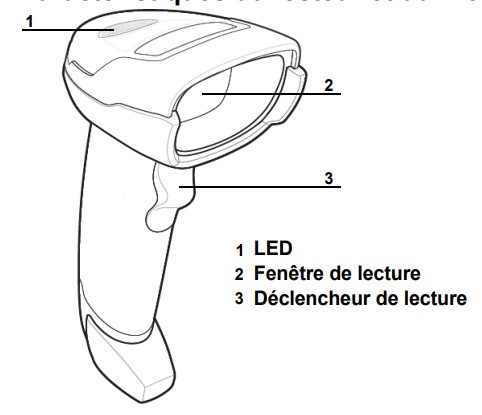
Allumer le Zebra DS2208
3. Pour configurer le lecteur eu français et en émulation clavier, scannez le code-barres ci-dessous.
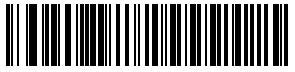 Emulation clavier
L’Emulation clavier est un mode de communication du lecteur sans contact, il permet de simuler la saisie d’informations comme un clavier. Il est donc nécessaire de positionner le curseur sur le sur le champ à modifier. Le lecteur écrira la valeur du code-µbarres directement dans le champ sélectionné.
4. Pour activez un retour automatique à la ligne après la lecture d’un code-barres, scannez le code-barres ci-dessous :
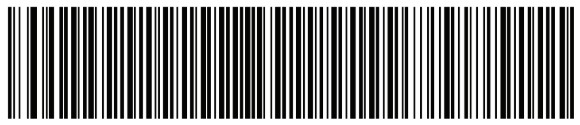 Retour automatique à la ligne
5. Pour remettre la configuration d’usine du lecteur, scannez le code-barres ci-dessous :
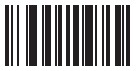 Configuration d’origine
Allez plus loin avec votre lecteur Zebra
Maintenant que votre lecteur est configuré, comment allez-vous gérer vos données ?
Si vous utilisez encore Excel, vous risquez de perdre tout le bénéfice de rapidité apporté par votre douchette.
K inventory est 100% compatible avec les lecteurs Zebra.
- Scannez vos produits pour les entrer en stock instantanément
- Réalisez vos inventaires 3x plus vite
- Connectez votre douchette à notre application mobile
Découvrez K inventory en action en créant votre plateforme d’essai.
Besoin de générer vos code-barres ou Qr code pour commencer ? Rendez-vous sur les pages de dédiée de création de code-barres ou de Qr code.
Pour continuer votre navigation, voici quelques articles en lien avec cette page :
