Réaliser une intervention d’inventaire

La fonctionnalité Réaliser une intervention d’inventaire, sur le logiciel d’inventaire K inventory, permet de suivre les contrôles opérationnels pour réaliser facilement un inventaire.

Cette fonctionnalité offre également la possibilité de scanner les identifiants et code-barres pour faciliter l’identification des références à inventorier.


1. Dans le menu de gauche, cliquez sur l’icône Interventions.


2. Dans Gestion des interventions, cliquez sur l’icône Ouvrir d’une des interventions d’inventaire à réaliser.


ETAPE REALISATION DE L’INVENTAIRE

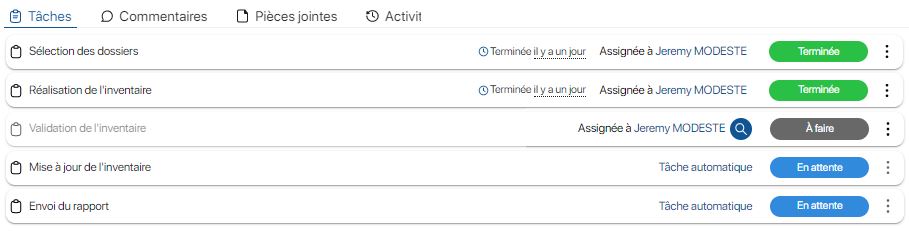
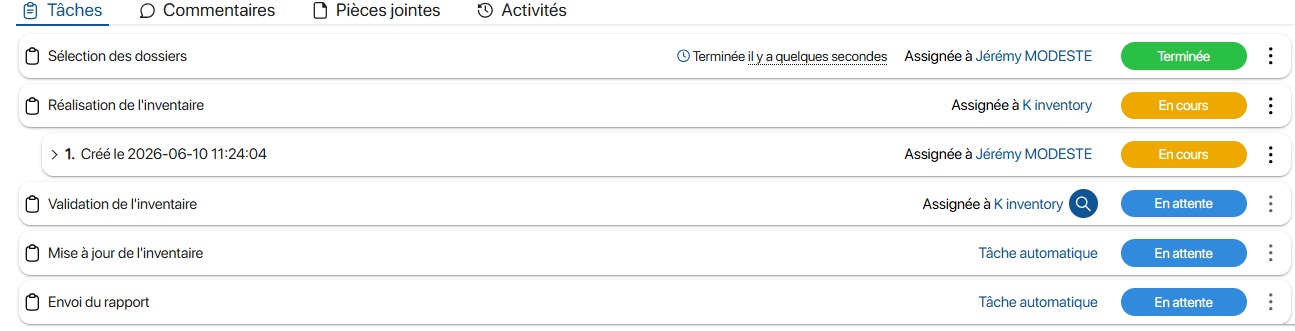
3. Sur la tâche, Réalisation de l’inventaire, cliquer sur l’icôneTrois points puis sur le bouton Ouvrir.


Effectuer un inventaire en suivant les contrôles opérationnels sur K inventory logiciel de gestion de stocksListe des tâches de l’intervention d’inventaire


Créer ou modifier une intervention met automatiquement à jour les événements de toutes ses tâches dans le planning.

Pour en apprendre plus sur le planning de K inventory, consultez les articles suivants : Consulter les informations du planning.


K inventory vous permet de réaliser un inventaire à plusieurs utilisateurs, en même temps et sur un même périmètre.

Principe de fonctionnement

  • L’attribution : Vous assignez un groupe d’utilisateurs à la tâche principale d’inventaire.
  • L’activation : Dès qu’une sauvegarde est réalisée sur cette tâche principale, le système génère automatiquement une sous-tâche qui est personnellement assignée à l’utilisateur ayant traité une partie de l’inventaire.
  • La synchronisation : Lorsque vous modifiez ou ajoutez des éléments dans votre sous-tâche, ces modifications sont instantanément répercutées sur la tâche principale.
  • Scans multiples (Gestion des conflits): Lorsqu’une référence est scannée dans deux sous-tâches, c’est le dernier scan en date qui sera pris en compte
  • Ouverture de la tâche principale : : Si vous ouvrez la tâche principale alors que des sous-tâches ont déjà été réalisées, la liste de toutes les références déjà scannées s’affiche. Cela vous permet de visualiser l’avancement global et de continuer l’inventaire en toute transparence.


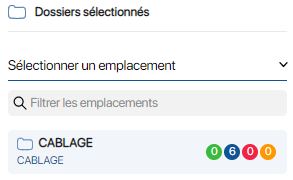
4. Dans Dossiers sélectionnés, cliquez sur un périmètre à inventorier.


Effectuer un inventaire en ligne sur l'application d’inventaire K inventorySélection du périmètre


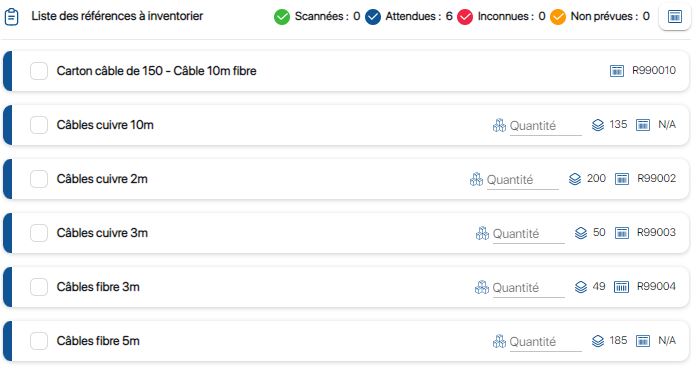
Pour faciliter le traitement des interventions, quatre compteurs affichent le statut des références inventoriées, sorties, déplacées ou réceptionnées :

  • Attendues : Nombre de références devant encore être scannées ou renseignées
  • Scannées : Nombre de références correctement scannées ou renseignées
  • Non prévues : Nombre de référence n’ayant pas un quantité saisie identique à l’information renseigner lors de la création de l’intervention
  • Inconnues : Equipement non référencé dans la base et non prévue dans l’intervention


5. Cliquez sur l’icône scanner pour faire apparaître le champ de saisie.


Inventaire de stock facile avec application d’inventaire K inventoryListe des références à inventorier


Le fait de scanner un dossier lors de l’étape Réalisation de l’inventaire, ne permet par d’inventorier directement les références y étant présentes.

Pour cela il faut sélectionner le dossier lors de la création de l’intervention afin d’avoir l’ensemble des références listées dans la tâche Réalisation de l’inventaire.


6. Scannez le code-barres ou l’identifiant d’une référence.


7. Pour une référence de type Equipement ou un Dossier, le scan de l’identifiant ou du code-barres valide la prise en compte de la référence.


Réaliser un inventaire en scannant les articles sur K inventory logiciel de gestion de stock
Scan d’une référence de type équipement


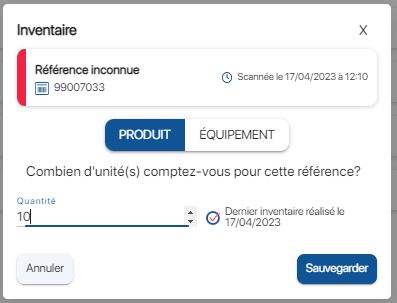
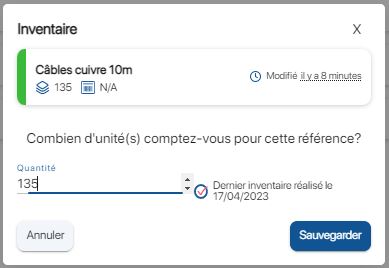
8. Pour une référence de type Produit, un pop-up s’ouvre où vous pouvez saisir, dans le champ Quantité, le nombre de produits comptabilités.


9. Validez en cliquant sur Sauvegarder.


Réaliser un inventaire en étant guidé sur l'application de gestion de stock K inventoryPop-up quantité pour une référence de type Produit


10. Pour une référence de type Produit, un pop-up s’ouvre où vous pouvez saisir, dans le champ Quantité, le nombre de produits comptabilités.


Inventaire automatisé en ligne sur K inventory logiciel d’inventaireSaisie manuelle dans le champ Quantité d’un produit


11. Reproduisez la même action pour l’ensemble des références à inventorier.


Pour annuler le scan ou la quantité renseignée, cliquez sur la case à cocher d’une référence, puis cliquez sur l’icône corbeille.


Des écarts peuvent être constatés lors de l’inventaire. Les références concernées seront identifiées en Orange.

Le compteur Non prévues sera incrémenté pour afficher le nombre d’écarts.

  • Ecart de quantité pour un produit
  • Ecart de localisation pour un équipement et un produit


Ecart constaté sur l'inventaireInventaire automatisé avec détection des écarts sur K inventoryRéférences avec écart constaté


Des références non présentes sur la plateforme peuvent être scannées, les références concernées seront identifiées en Rouge.

Le compteur Inconnues sera incrémenté pour afficher le nombre de références non créées dans la base.

Ecarts constatésRéduire les erreurs lors des inventaires avec l'application d’inventaire K inventoryRéférence inconnue de type Equipement


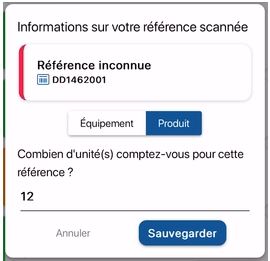
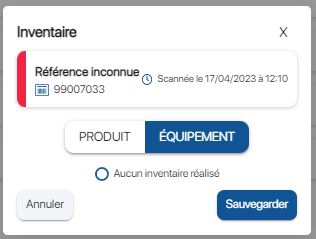
12. Pour renseigner les informations d’une référence non créée dans la base, sélectionnez si la référence est de type Produit ou Equipement.


PME réaliser un inventaire avec l'application de gestion de stock K inventorySélection du type de référence


13. Pour une référence de type Equipement, validez en cliquant sur Sauvegarder.


14. Pour une référence de type Produit, saisissez la quantité constatée puis validez en chiquant sur Sauvegarder.


Réaliser un inventaire pour une PME sur K inventory logiciel de gestion de stockRenseignement de la quantité du produit inconnu


15. Une fois que toutes les informations sur les références sont renseignées, enregistrez vos changements avec le bouton Sauvegarder.


PME constater les écarts lors des inventaires grâce à l'application de gestion de stocks K inventoryRésultat de l’inventaire


ETAPE VALIDATION DE L’INVENTAIRE

16. Sur la tâche, Validation de l’inventaire, cliquer sur l’icône Trois points puis sur le bouton Ouvrir.


Réduire les écarts lors des inventaires avec K inventory logiciel de gestion de stock en ligneListe des tâches de l’intervention d’inventaire


17. Dans Dossiers sélectionnés, cliquez sur un périmètre à inventorier.


Clarifier le processus d'inventaire avec l'application d’inventaire K inventorySélection du périmètre


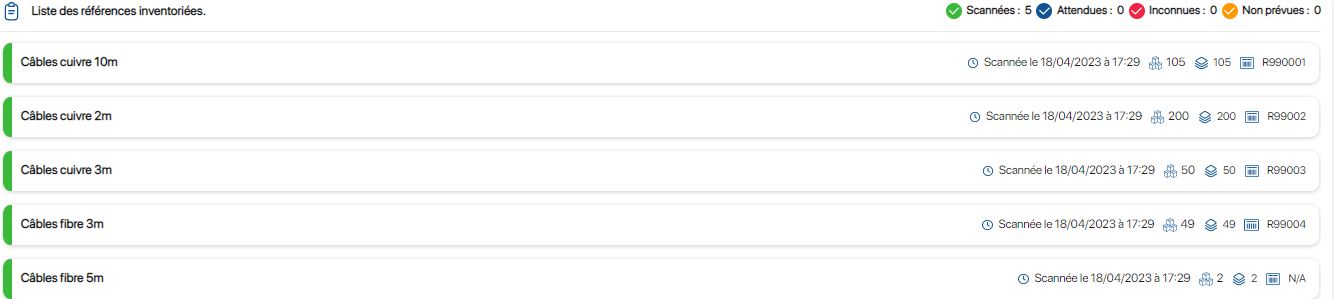
18. Dans Liste des références inventoriées, vérifiez que toutes les données sont conformes.


Vérifier la conformité d'un inventaire sur K inventory logiciel de gestion de stocksListe des références inventoriées


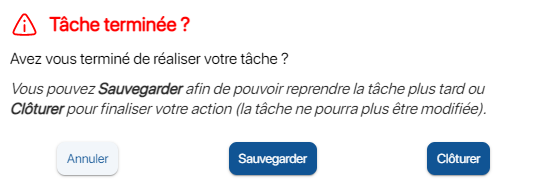
19. Si les données sont conformes, cliquez sur le bouton Sauvegarder. Les mises à jour seront effectuées automatiquement.

Si ce n’est pas le cas vous pouvez cliquez sur Annuler pour revenir sur l’intervention, le bouton Sauvegarder vous permet d’enregistrer les changements pour les modifier plus tard. Enfin le bouton Clôturer met fin à l’opération d’inventaire et sauvegarde l’état actuel.


Ecran de sauvegarde d'une opération d'inventaireEcran de sauvegarde d’inventaire


La règle d’or : La synchronisation à sens unique
Pour éviter les conflits de données, retenez bien cette règle : Les modifications vont uniquement de la sous-tâche vers la tâche principale.


Clôture de la tâche principale : Vous ne pouvez clôturer la tâche principale que depuis la liste des tâches. De plus, cette action n’est possible que si toutes les sous-tâches des utilisateurs ont été préalablement clôturées.

Liste des sous-tâches de l'inventaireListe des sous-tâches de l’inventaire


20. Si vous ne souhaitez pas valider l’intervention d’inventaire et qu’une mise à jour soit effectuée, cliquez sur le bouton Annuler.


Consulter les messages saisis en cliquant sur l’onglet Commentaires.

Suivit des étapes d'un inventaire sur K inventory plateforme de gestion de stockListe des commentaires de l’intervention


Pour rouvrir la tâche suspendue, sur la tâche, Validation de l’inventaire, cliquer sur l’icône Trois points puis sur le bouton Ouvrir.

Il sera également possible de saisir un message d’information pour la réouverture de la tâche.

Pour valider et procéder à la mise à jour automatique des données, reportez vous à l’action numéro 19.


21. Pour de vérifier la mise à jour des références, dans le menu de gauche, cliquez sur l’icône Maison, puis rendez-vous dans le dossier inventorié.
 

Répercuter l'inventaire sur le stock sur l'application de gestion de stock K inventoryRésultat de l’inventaire


1. Dans le menu en bas de l’écran, cliquez sur l’icône menu puis sur l’icône Interventions.


Menu actions
Menu actions


2. Sur la page Interventions, cliquez sur une des interventions d’inventaire à réaliser.


Réaliser une intervention sur K inventory logiciel d’inventaireListe des interventions


Créer ou modifier une intervention met automatiquement à jour les événements de toutes ses tâches dans le planning.

Pour en apprendre plus sur le planning de K inventory, consultez les articles suivants : Consulter les informations du planning.


3. Dans la section Tâches, cliquez sur l’icôneTrois points puis sur le l’icône Consulter de la tâche Réalisation de l’inventaire.


Réaliser une intervention sur K inventory logiciel d’inventaire
Ouvrir La tâche


4. Pour récupérer les données de l’intervention, cliquez sur le bouton Télécharger les données.


Cette action a pour but de mettre à jour les données éventuellement modifiées sur les références depuis que l’intervention a été créée.


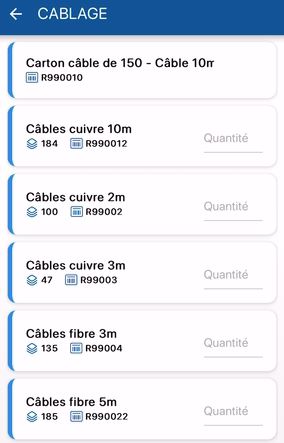
5. Dans Liste des Dossiers, cliquez sur un périmètre à inventorier (exemple ci-dessous : CABLAGE).


Réaliser un inventaire sur l'application de gestion de stocks K inventory
Sélection du périmètre


Pour faciliter le traitement des interventions, quatre compteurs affichent le statut des références inventoriées, sorties, déplacées ou réceptionnées :

  • Attendues : Nombre de références devant encore être scannées ou renseignées
  • Scannées : Nombre de références correctement scannées ou renseignées
  • Non prévues : Nombre de référence n’ayant pas un quantité saisie identique à l’information renseigner lors de la création de l’intervention
  • Inconnues : Equipement non référencé dans la base et non prévue dans l’intervention


Réaliser un inventaire sur téléphone sur l'application de gestion de stocks K inventory
Liste des références à inventorier


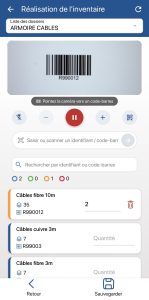
6. Pour scannez une référence, cliquez sur l’icône scanner.


7. Pour une référence de type Equipement ou un Dossier, le scan de l’identifiant ou du code-barres valide la prise en compte de la référence.

Réaliser un inventaire sur téléphone sur l'application de gestion de stocks K inventory
Scan d’une référence de type équipement


8. Pour une référence de type Produit, un pop-up s’ouvre où vous pouvez saisir, dans le champ Quantité, le nombre de produits comptabilités.


9. Validez en cliquant sur Mettre à jour.


Réaliser un inventaire sur téléphone grâce à l'application de gestion de stock K inventory
Pop-up quantité pour une référence de type produit


10. Pour une référence de type Produit, vous pouvez également saisir directement le nombre de produits dans le champ Quantité du produit dans la liste des références à inventorier.


Réaliser un inventaire sur téléphone grâce à l'application de gestion de stock K inventorySaisie manuelle dans le champ Quantité d’un produit


11. Reproduisez la même action pour l’ensemble des références à inventorier.


Des écarts de quantité peuvent être constatés lors de l’inventaire, les références concernées seront identifiées en Orange.

PME réaliser un inventaire de stock sur l'application de gestion de stock en ligne K inventory
Références avec écart constaté


Des références non présentes sur la plateforme peuvent être scannées, les références concernées seront identifiées en Rouge.


12. Pour renseigner les informations d’une référence non créée dans la base, sélectionnez si la référence est de type Produit ou Equipement.


PME réaliser un inventaire de stock sur l'application de gestion de stock en ligne K inventorySélection du type de référence


13. Pour une référence de type Equipement, validez simplement en cliquant sur Sauvegarder.


14. Pour une référence de type Produit, saisissez dans le champ Quantité le nombre de produits comptabilités.


15. Validez en cliquant sur Sauvegarder.


PME réaliser un inventaire de stock grâce à un téléphone sur l'application de gestion de stock en ligne K inventoryRenseignement de la quantité du produit inconnu


PME réaliser un inventaire de stock sur un téléphone grâce à l'application de gestion de stock en ligne K inventoryRésultat de l’inventaire


16. Pour enregistrer les informations renseignées, cliquez sur les flèches en haut de l’écran pour revenir sur la fin page de l’intervention d’inventaire:

  • Un premier clic  cablage pour revenir sur la page Liste des dossier
  • Un deuxième clic Liste des dossierspour revenir sur la page de l’intervention


17. Dans la section Tâches de la page Intervention, cliquez sur l’icône Trois points de la tâche Réalisation de l’inventaire, puis sur Clôturer.


PME réaliser un inventaire de stock sur un téléphone grâce à l'application de gestion de stock en ligne K inventoryClôturer l’intervention


18. Pour de vérifier la mise à jour des références, dans le menu en bas de l’écran, cliquez sur l’icône Accueil, puis rendez-vous dans le dossier inventorié.


PME réaliser un inventaire de stock sur un téléphone grâce à l'application de gestion de stock en ligne K inventoryRésultat de l’inventaire

Web

1. Dans le menu de gauche, cliquez sur l’icône Interventions.


2. Dans Gestion des interventions, cliquez sur l’icône Ouvrir d’une des interventions d’inventaire à réaliser.


ETAPE REALISATION DE L’INVENTAIRE

3. Sur la tâche, Réalisation de l’inventaire, cliquer sur l’icôneTrois points puis sur le bouton Ouvrir.


Effectuer un inventaire en suivant les contrôles opérationnels sur K inventory logiciel de gestion de stocksListe des tâches de l’intervention d’inventaire


Créer ou modifier une intervention met automatiquement à jour les événements de toutes ses tâches dans le planning.

Pour en apprendre plus sur le planning de K inventory, consultez les articles suivants : Consulter les informations du planning.


K inventory vous permet de réaliser un inventaire à plusieurs utilisateurs, en même temps et sur un même périmètre.

Principe de fonctionnement

  • L’attribution : Vous assignez un groupe d’utilisateurs à la tâche principale d’inventaire.
  • L’activation : Dès qu’une sauvegarde est réalisée sur cette tâche principale, le système génère automatiquement une sous-tâche qui est personnellement assignée à l’utilisateur ayant traité une partie de l’inventaire.
  • La synchronisation : Lorsque vous modifiez ou ajoutez des éléments dans votre sous-tâche, ces modifications sont instantanément répercutées sur la tâche principale.
  • Scans multiples (Gestion des conflits): Lorsqu’une référence est scannée dans deux sous-tâches, c’est le dernier scan en date qui sera pris en compte
  • Ouverture de la tâche principale : : Si vous ouvrez la tâche principale alors que des sous-tâches ont déjà été réalisées, la liste de toutes les références déjà scannées s’affiche. Cela vous permet de visualiser l’avancement global et de continuer l’inventaire en toute transparence.


4. Dans Dossiers sélectionnés, cliquez sur un périmètre à inventorier.


Effectuer un inventaire en ligne sur l'application d’inventaire K inventorySélection du périmètre


Pour faciliter le traitement des interventions, quatre compteurs affichent le statut des références inventoriées, sorties, déplacées ou réceptionnées :

  • Attendues : Nombre de références devant encore être scannées ou renseignées
  • Scannées : Nombre de références correctement scannées ou renseignées
  • Non prévues : Nombre de référence n’ayant pas un quantité saisie identique à l’information renseigner lors de la création de l’intervention
  • Inconnues : Equipement non référencé dans la base et non prévue dans l’intervention


5. Cliquez sur l’icône scanner pour faire apparaître le champ de saisie.
 

Inventaire de stock facile avec application d’inventaire K inventoryListe des références à inventorier


Le fait de scanner un dossier lors de l’étape Réalisation de l’inventaire, ne permet par d’inventorier directement les références y étant présentes.

Pour cela il faut sélectionner le dossier lors de la création de l’intervention afin d’avoir l’ensemble des références listées dans la tâche Réalisation de l’inventaire.


6. Scannez le code-barres ou l’identifiant d’une référence.


7. Pour une référence de type Equipement ou un Dossier, le scan de l’identifiant ou du code-barres valide la prise en compte de la référence.


Réaliser un inventaire en scannant les articles sur K inventory logiciel de gestion de stock
Scan d’une référence de type équipement
 

8. Pour une référence de type Produit, un pop-up s’ouvre où vous pouvez saisir, dans le champ Quantité, le nombre de produits comptabilités.


9. Validez en cliquant sur Sauvegarder.


Réaliser un inventaire en étant guidé sur l'application de gestion de stock K inventoryPop-up quantité pour une référence de type Produit

 

10. Pour une référence de type Produit, un pop-up s’ouvre où vous pouvez saisir, dans le champ Quantité, le nombre de produits comptabilités.


Inventaire automatisé en ligne sur K inventory logiciel d’inventaireSaisie manuelle dans le champ Quantité d’un produit
 

11. Reproduisez la même action pour l’ensemble des références à inventorier.


Pour annuler le scan ou la quantité renseignée, cliquez sur la case à cocher d’une référence, puis cliquez sur l’icône corbeille.


Des écarts peuvent être constatés lors de l’inventaire. Les références concernées seront identifiées en Orange.

Le compteur Non prévues sera incrémenté pour afficher le nombre d’écarts.

  • Ecart de quantité pour un produit
  • Ecart de localisation pour un équipement et un produit


Ecart constaté sur l'inventaireInventaire automatisé avec détection des écarts sur K inventoryRéférences avec écart constaté


Des références non présentes sur la plateforme peuvent être scannées, les références concernées seront identifiées en Rouge.

Le compteur Inconnues sera incrémenté pour afficher le nombre de références non créées dans la base.

Ecarts constatésRéduire les erreurs lors des inventaires avec l'application d’inventaire K inventoryRéférence inconnue de type Equipement


12. Pour renseigner les informations d’une référence non créée dans la base, sélectionnez si la référence est de type Produit ou Equipement.


PME réaliser un inventaire avec l'application de gestion de stock K inventorySélection du type de référence


13. Pour une référence de type Equipement, validez en cliquant sur Sauvegarder.


14. Pour une référence de type Produit, saisissez la quantité constatée puis validez en chiquant sur Sauvegarder.


Réaliser un inventaire pour une PME sur K inventory logiciel de gestion de stockRenseignement de la quantité du produit inconnu
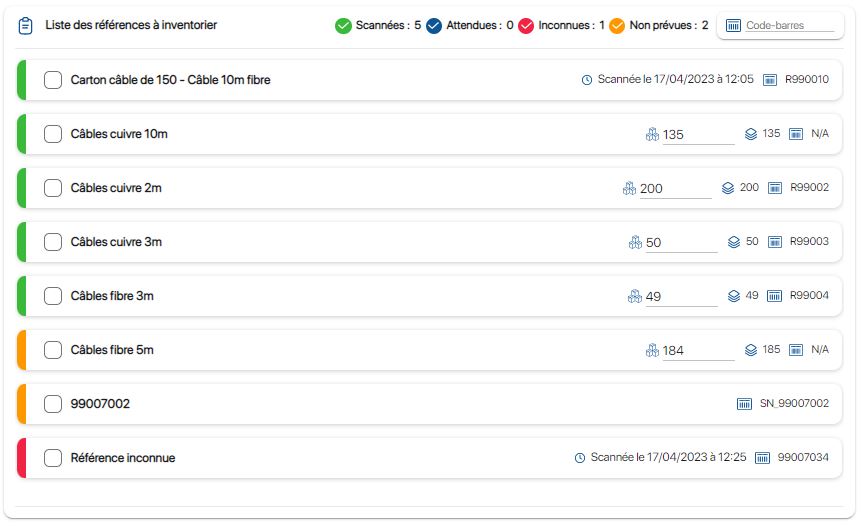
 

15. Une fois que toutes les informations sur les références sont renseignées, enregistrez vos changements avec le bouton Sauvegarder.


PME constater les écarts lors des inventaires grâce à l'application de gestion de stocks K inventoryRésultat de l’inventaire


ETAPE VALIDATION DE L’INVENTAIRE

16. Sur la tâche, Validation de l’inventaire, cliquer sur l’icône Trois points puis sur le bouton Ouvrir.


Réduire les écarts lors des inventaires avec K inventory logiciel de gestion de stock en ligneListe des tâches de l’intervention d’inventaire


17. Dans Dossiers sélectionnés, cliquez sur un périmètre à inventorier.


Clarifier le processus d'inventaire avec l'application d’inventaire K inventorySélection du périmètre


18. Dans Liste des références inventoriées, vérifiez que toutes les données sont conformes.


Vérifier la conformité d'un inventaire sur K inventory logiciel de gestion de stocksListe des références inventoriées


19. Si les données sont conformes, cliquez sur le bouton Sauvegarder. Les mises à jour seront effectuées automatiquement.

Si ce n’est pas le cas vous pouvez cliquez sur Annuler pour revenir sur l’intervention, le bouton Sauvegarder vous permet d’enregistrer les changements pour les modifier plus tard. Enfin le bouton Clôturer met fin à l’opération d’inventaire et sauvegarde l’état actuel.


Ecran de sauvegarde d'une opération d'inventaireEcran de sauvegarde d’inventaire


La règle d’or : La synchronisation à sens unique
Pour éviter les conflits de données, retenez bien cette règle : Les modifications vont uniquement de la sous-tâche vers la tâche principale.


Clôture de la tâche principale : Vous ne pouvez clôturer la tâche principale que depuis la liste des tâches. De plus, cette action n’est possible que si toutes les sous-tâches des utilisateurs ont été préalablement clôturées.

Liste des sous-tâches de l'inventaireListe des sous-tâches de l’inventaire


20. Si vous ne souhaitez pas valider l’intervention d’inventaire et qu’une mise à jour soit effectuée, cliquez sur le bouton Annuler.


Consulter les messages saisis en cliquant sur l’onglet Commentaires.

Suivit des étapes d'un inventaire sur K inventory plateforme de gestion de stockListe des commentaires de l’intervention


Pour rouvrir la tâche suspendue, sur la tâche, Validation de l’inventaire, cliquer sur l’icône Trois points puis sur le bouton Ouvrir.

Il sera également possible de saisir un message d’information pour la réouverture de la tâche.

Pour valider et procéder à la mise à jour automatique des données, reportez vous à l’action numéro 19.


21. Pour de vérifier la mise à jour des références, dans le menu de gauche, cliquez sur l’icône Maison, puis rendez-vous dans le dossier inventorié.
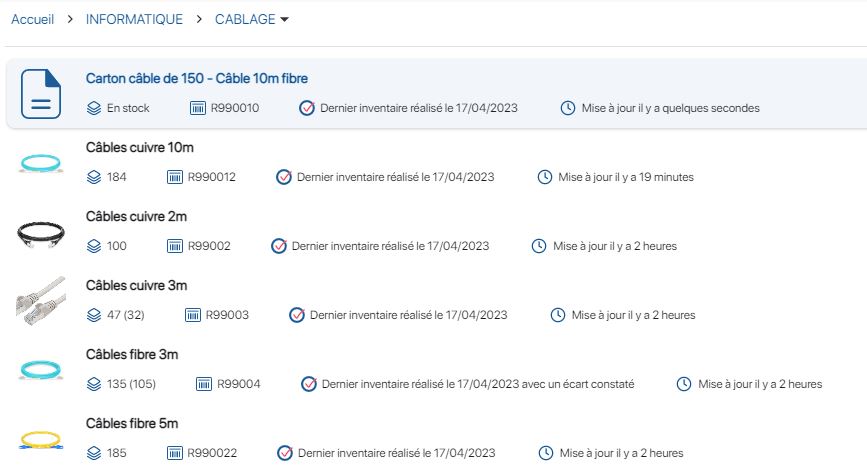
 

Répercuter l'inventaire sur le stock sur l'application de gestion de stock K inventoryRésultat de l’inventaire


Mobile

1. Dans le menu en bas de l’écran, cliquez sur l’icône menu puis sur l’icône Interventions.


Menu actions
Menu actions


2. Sur la page Interventions, cliquez sur une des interventions d’inventaire à réaliser.
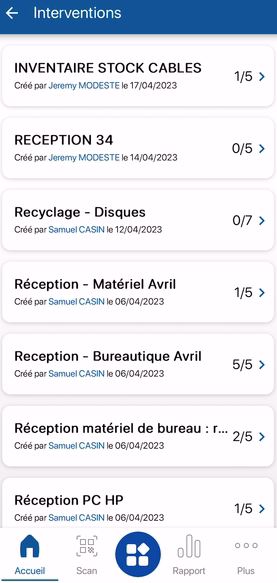
 

Réaliser une intervention sur K inventory logiciel d’inventaireListe des interventions


Créer ou modifier une intervention met automatiquement à jour les événements de toutes ses tâches dans le planning.

Pour en apprendre plus sur le planning de K inventory, consultez les articles suivants : Consulter les informations du planning.


3. Dans la section Tâches, cliquez sur l’icôneTrois points puis sur le l’icône Consulter de la tâche Réalisation de l’inventaire.
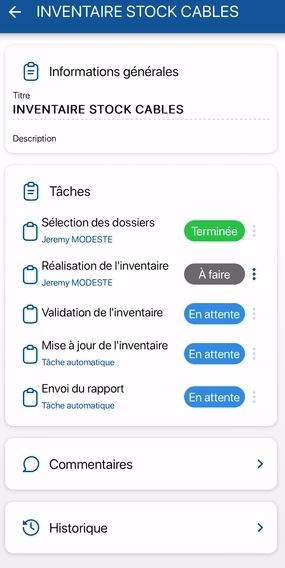
 

Réaliser une intervention sur K inventory logiciel d’inventaire
Ouvrir La tâche


4. Pour récupérer les données de l’intervention, cliquez sur le bouton Télécharger les données.


Cette action a pour but de mettre à jour les données éventuellement modifiées sur les références depuis que l’intervention a été créée.


5. Dans Liste des Dossiers, cliquez sur un périmètre à inventorier (exemple ci-dessous : CABLAGE).
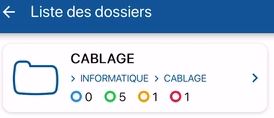
 

Réaliser un inventaire sur l'application de gestion de stocks K inventory
Sélection du périmètre


Pour faciliter le traitement des interventions, quatre compteurs affichent le statut des références inventoriées, sorties, déplacées ou réceptionnées :

  • Attendues : Nombre de références devant encore être scannées ou renseignées
  • Scannées : Nombre de références correctement scannées ou renseignées
  • Non prévues : Nombre de référence n’ayant pas un quantité saisie identique à l’information renseigner lors de la création de l’intervention
  • Inconnues : Equipement non référencé dans la base et non prévue dans l’intervention


Réaliser un inventaire sur téléphone sur l'application de gestion de stocks K inventory
Liste des références à inventorier


6. Pour scannez une référence, cliquez sur l’icône scanner.


7. Pour une référence de type Equipement ou un Dossier, le scan de l’identifiant ou du code-barres valide la prise en compte de la référence.
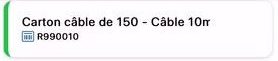
Réaliser un inventaire sur téléphone sur l'application de gestion de stocks K inventory
Scan d’une référence de type équipement


8. Pour une référence de type Produit, un pop-up s’ouvre où vous pouvez saisir, dans le champ Quantité, le nombre de produits comptabilités.


9. Validez en cliquant sur Mettre à jour.
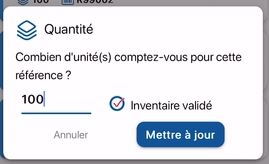
 

Réaliser un inventaire sur téléphone grâce à l'application de gestion de stock K inventory
Pop-up quantité pour une référence de type produit


10. Pour une référence de type Produit, vous pouvez également saisir directement le nombre de produits dans le champ Quantité du produit dans la liste des références à inventorier.
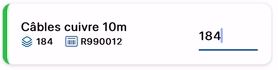
 

Réaliser un inventaire sur téléphone grâce à l'application de gestion de stock K inventorySaisie manuelle dans le champ Quantité d’un produit


11. Reproduisez la même action pour l’ensemble des références à inventorier.
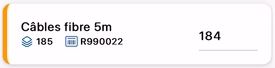
 

Des écarts de quantité peuvent être constatés lors de l’inventaire, les références concernées seront identifiées en Orange.

PME réaliser un inventaire de stock sur l'application de gestion de stock en ligne K inventory
Références avec écart constaté


Des références non présentes sur la plateforme peuvent être scannées, les références concernées seront identifiées en Rouge.


12. Pour renseigner les informations d’une référence non créée dans la base, sélectionnez si la référence est de type Produit ou Equipement.
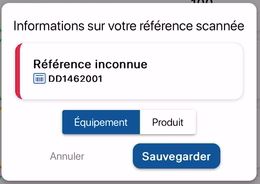
 

PME réaliser un inventaire de stock sur l'application de gestion de stock en ligne K inventorySélection du type de référence


13. Pour une référence de type Equipement, validez simplement en cliquant sur Sauvegarder.


14. Pour une référence de type Produit, saisissez dans le champ Quantité le nombre de produits comptabilités.


15. Validez en cliquant sur Sauvegarder.


PME réaliser un inventaire de stock grâce à un téléphone sur l'application de gestion de stock en ligne K inventoryRenseignement de la quantité du produit inconnu
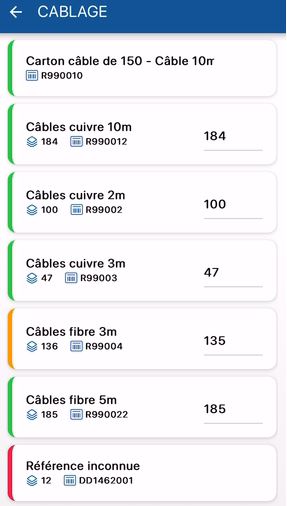
 

PME réaliser un inventaire de stock sur un téléphone grâce à l'application de gestion de stock en ligne K inventoryRésultat de l’inventaire


16. Pour enregistrer les informations renseignées, cliquez sur les flèches en haut de l’écran pour revenir sur la fin page de l’intervention d’inventaire:

  • Un premier clic  cablage pour revenir sur la page Liste des dossier
  • Un deuxième clic Liste des dossierspour revenir sur la page de l’intervention


17. Dans la section Tâches de la page Intervention, cliquez sur l’icône Trois points de la tâche Réalisation de l’inventaire, puis sur Clôturer.
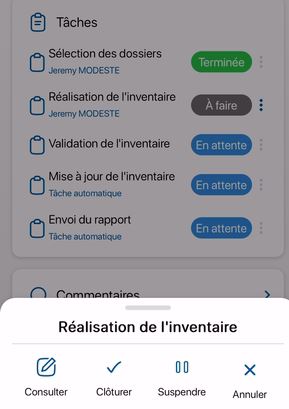
 

PME réaliser un inventaire de stock sur un téléphone grâce à l'application de gestion de stock en ligne K inventoryClôturer l’intervention


18. Pour de vérifier la mise à jour des références, dans le menu en bas de l’écran, cliquez sur l’icône Accueil, puis rendez-vous dans le dossier inventorié.
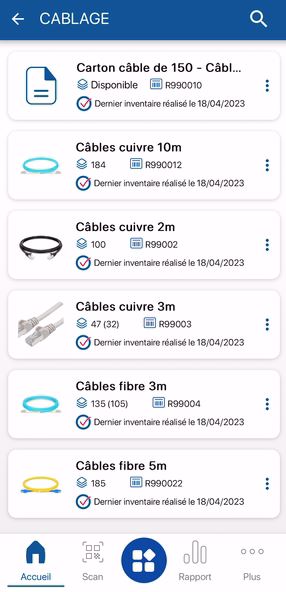
 

PME réaliser un inventaire de stock sur un téléphone grâce à l'application de gestion de stock en ligne K inventoryRésultat de l’inventaire

Pour continuer votre navigation, voici quelques articles en lien avec cette page :