La fonctionnalité Créer une intervention d’inventaire, sur la plateforme de gestion de stocks K inventory, permet de planifier un inventaire en créant une intervention d’inventaire.
Cette fonctionnalité vous permet d’assigner des tâches à un utilisateur ou à un groupe d’utilisateurs pour réaliser l’opération d’inventaire.
Cette fonctionnalité n’est pas disponible sur la version Mobile.
1. Dans le menu de gauche, cliquez sur l’icône Interventions.
2. Cliquez sur Créer une intervention.
3. Dans la zone Description de la section Action sur stock, cliquez sur le bouton  .
.
Les interventions fonctionnent avec un principe de tâches que vous pouvez assigner à un utilisateur ou un groupe d’utilisateurs :
- Seul le compte ou le groupe assigné peut réaliser et valider une tâche
- Les tâches doivent être assignée pour que l’intervention soit correctement réalisée
- Certaines tâches sont optionnelles et peuvent être supprimées de l’intervention, comme la tâche Import des références à réceptionner
- Par défaut la première tâche est assignée à la personne ayant créée l’intervention
4. Complétez les informations de la page Création d’une intervention d’inventaire :
- Titre
- Date de début
- Date de fin
 Création d’une intervention d’inventaire
5. (Optionnel) Pour retirer une étape non obligatoire, décochez sa check box.
Par exemple, décochez la tâche Validation de l’inventaire.
6. Pour assigner une tâche à un utilisateur ou un groupe d’utilisateurs, cliquez sur Assigner à, puis cliquez sur l’icône .
.
K inventory vous permet de réaliser un inventaire à plusieurs utilisateurs, en même temps et sur un même périmètre.
Principe de fonctionnement
- L’attribution : Vous assignez un groupe d’utilisateurs à la tâche principale d’inventaire.
- L’activation : Dès qu’une sauvegarde est réalisée sur cette tâche principale, le système génère automatiquement une sous-tâche qui est personnellement assignée à l’utilisateur ayant traité une partie de l’inventaire.
- La synchronisation : Lorsque vous modifiez ou ajoutez des éléments dans votre sous-tâche, ces modifications sont instantanément répercutées sur la tâche principale.
- Scans multiples (Gestion des conflits): Lorsqu’une référence est scannée dans deux sous-tâches, c’est le dernier scan en date qui sera pris en compte
- Ouverture de la tâche principale : : Si vous ouvrez la tâche principale alors que des sous-tâches ont déjà été réalisées, la liste de toutes les références déjà scannées s’affiche. Cela vous permet de visualiser l’avancement global et de continuer l’inventaire en toute transparence.
7. Enregistrez vos changements avec le bouton Sauvegarder.
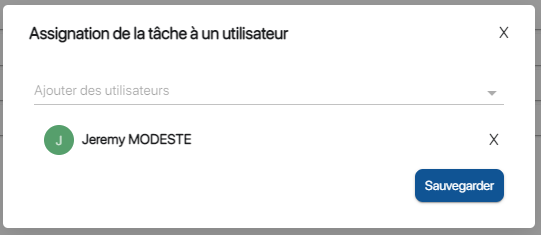 Sélection du compte assigné à la tâche
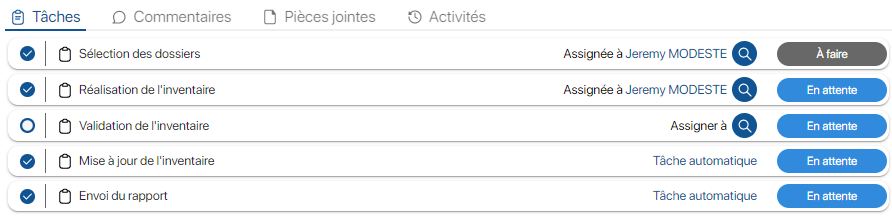 Résultat de la création d’une intervention d’inventaire
8. Enregistrez vos changements avec le bouton Sauvegarder.
9. Pour sélectionner le périmètre de l’intervention d’inventaire, cliquez sur l’icône  puis sur le bouton Ouvrir ou cliquez sur le nom de la tâche.
10. Dans Sélectionnez les dossiers à inventorier, sélectionnez le périmètre devant être inventorié en cliquant sur la case à cocher associée au dossier.
Le fait de scanner un dossier lors de l’étape Réalisation de l’inventaire, ne permet par d’inventorier directement les références y étant présentes.
Pour cela il faut sélectionner le dossier lors de la création de l’intervention afin d’avoir l’ensemble des références listées dans la tâche Réalisation de l’inventaire.
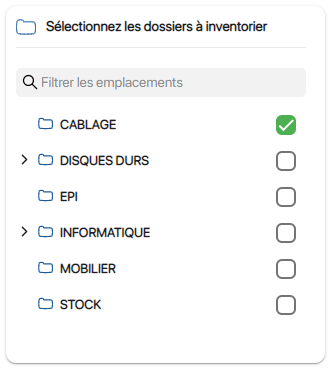 Sélection du périmètre
11. Dans Liste des références à inventorier, consultez les références présentent dans le périmètre sélectionné.
La liste des références à inventorier affiche les produits, équipements et variantes et lots présents dans le ou les dossiers sélectionnés.
Les quantités des références de type produit sont également affichées.
Les références de type équipement sont représentées sans le champ Quantité.
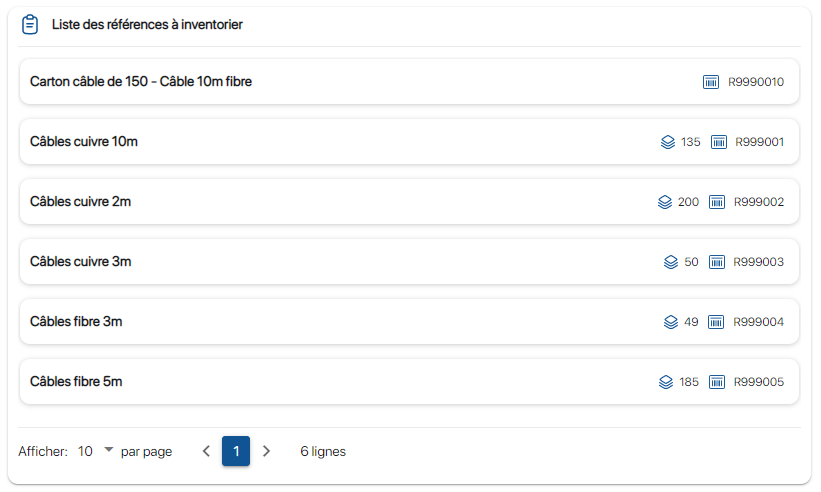 Liste des références à inventorier
Après avoir sélectionné le ou les dossiers à inventorier, vous pouvez ajouter des filtres complémentaires sur :
- Le type de références : Produit, Equipement et Variantes et Lots
- Les catégories précédemment créées sur votre plateforme
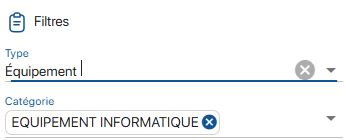 Filtre des références à inventorier
12. Enregistrez vos changements avec le bouton Sauvegarder.
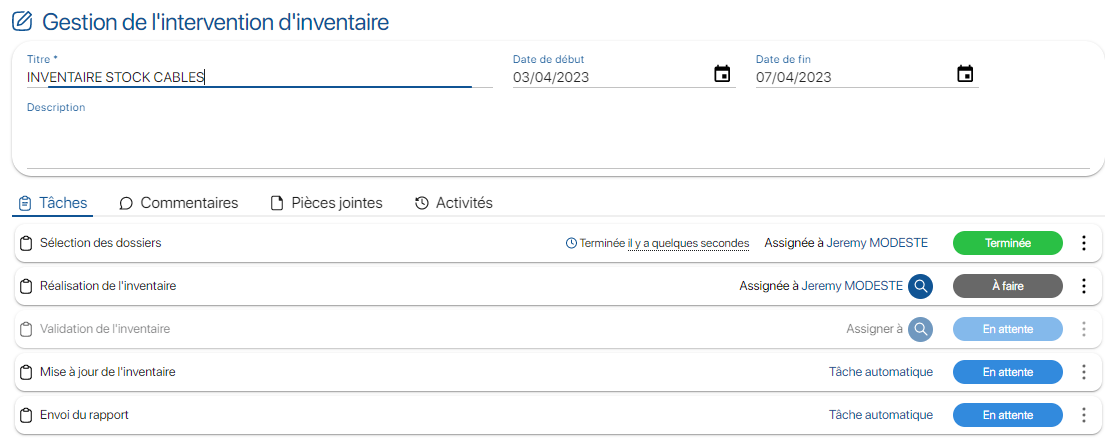 Résultat de la création de l’intervention d’inventaire
Créer ou modifier une intervention met automatiquement à jour les événements de toutes ses tâches dans le planning.
Pour en apprendre plus sur le planning de K inventory, consultez les articles suivants : Consulter les informations du planning.
Pour continuer votre navigation, voici quelques articles en lien avec cette page :

