Bienvenue dans la tour de contrôle de vos opérations !
La page Planning a été conçue pour vous offrir une visibilité totale et en temps réel sur vos projets, vos interventions et l’ensemble de vos ressources.
Découvrez dans ce guide comment apprivoiser son interface, jongler entre les différents modes d’affichage et utiliser la puissance des filtres pour planifier vos évènements.
1. Accédez au module Planning depuis le menu latéral gauche.
SELECTIONNEZ LE MODE D’AFFICHAGE DU PLANNING
2. En haut à droite de l’écran, cliquez sur le bouton  ou
ou  pour sélectionner le mode d’affichage des évènements.
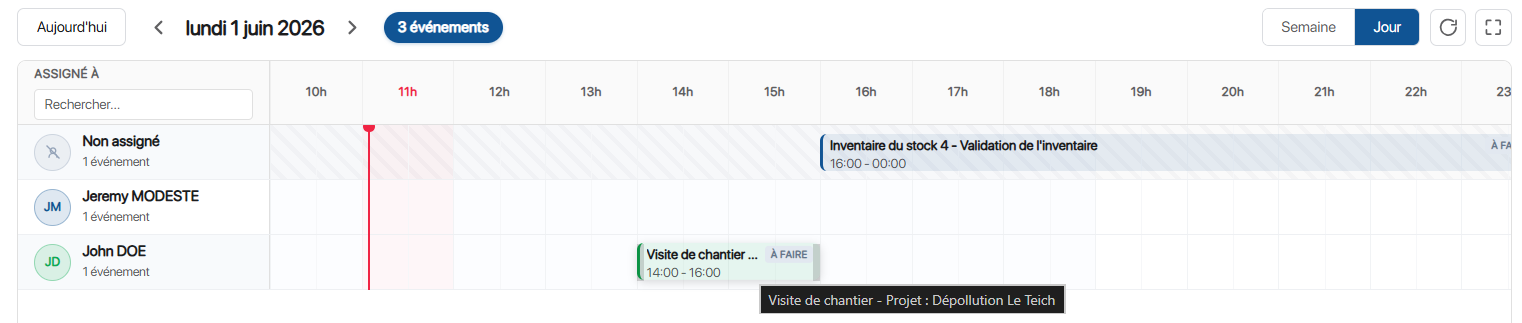 Vue Calendrier du planning d’évènements de K inventory
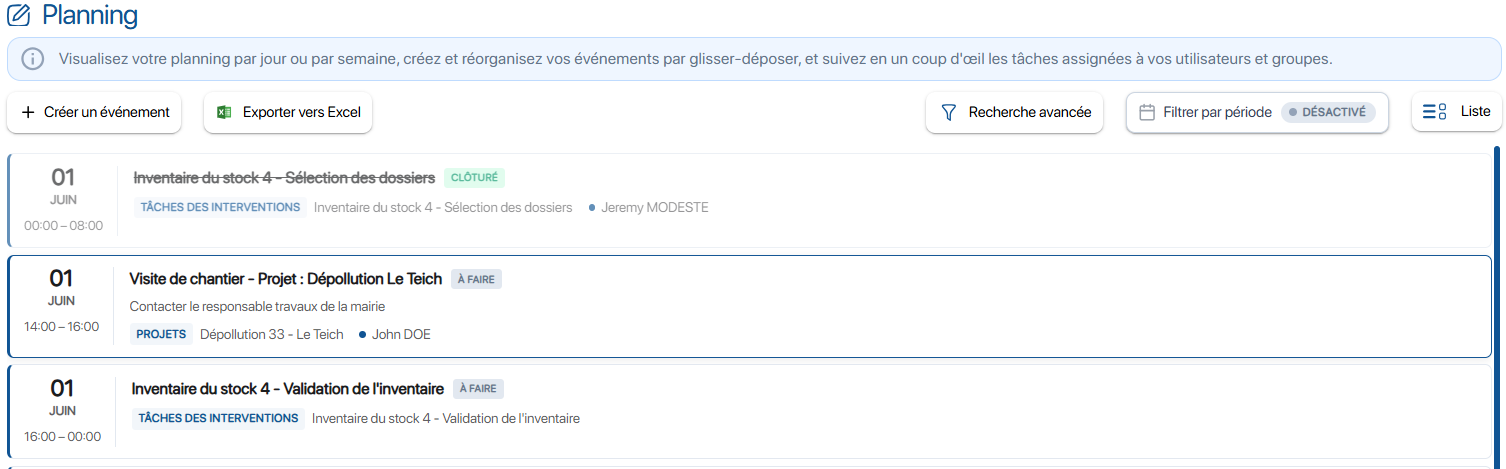 Vue Liste du planning d’évènements de K inventory
Vous avez également la possibilité de sélectionner la période d’affichage, Semaine, Jour, …
FILTREZ LES EVENEMENTS PAR TYPE, ASSIGNATION ET STATUT
3. Filtrez les interventions par type d’élément, statut et assignation en sélectionnant les valeurs souhaitées grâce aux cases à cochées sur la partie latérale de gauche.
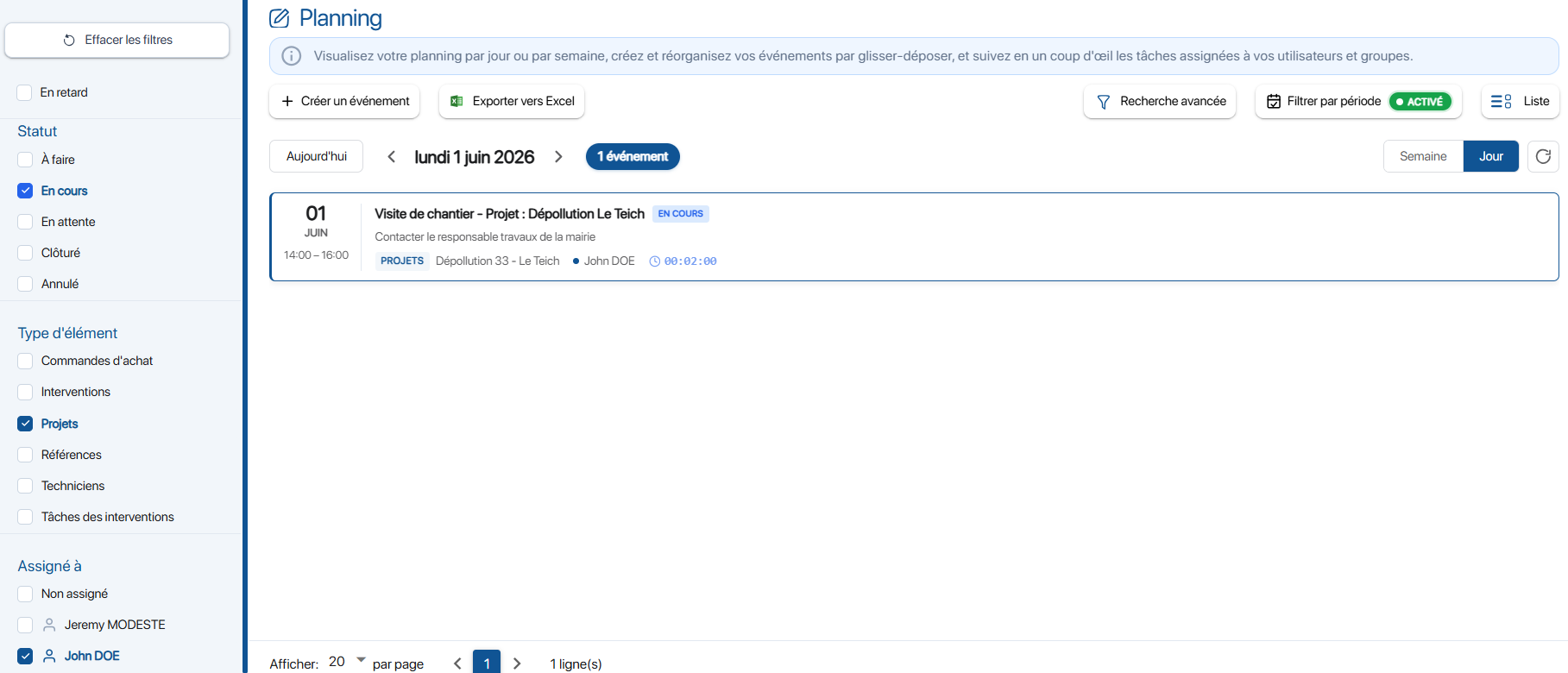 Filtres des évènements du planning
Le résultat de cette recherche peut être exporté sous Excel, en cliquant sur le bouton Exporter ver Excel.
Cliquez sur le bouton Effacer les filtres pour réinitialiser vos critères de recherche.
FILTREZ VOS EVENEMENTS GRACE A LA RECHERCHE AVANCEE
4. Cliquez sur le bouton, Recherche avancée, pour créer des recherches multicritères sur vos évènements.
5. Dans le pop-up Recherche avancée sélectionnez:
- Le Champ de recherche en cliquant sur Créé par xxx
- Le Critère en cliquant sur

- Saisissez la valeur de référence
Les groupes ont leur propre logique interne et vous permettent de combiner des logiques « Et » et « Ou » dans votre Recherche avancée.
Pour changer la logique entre les conditions cliquez sur le bouton  et choisissez dans la liste déroulante entre « Et » et « Ou ».
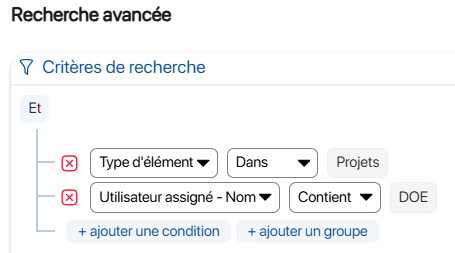 Pop-up de recherches avancée
6. Enregistrez vos filtres en cliquant sur le bouton Rechercher.
7. Consultez le résultat de votre recherche avancée
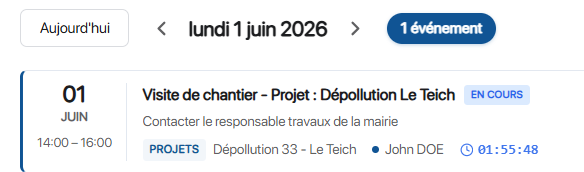 Résultat de votre recherche avancée
Cliquez sur le bouton Effacer les filtres pour réinitialiser vos critères de recherche.
CONSULTEZ L’UN DE VOS EVENEMENTS
8. Dans le planning, depuis la vue Liste ou la vue Calendrier, cliquez sur l’évènement que vous souhaitez consulter.
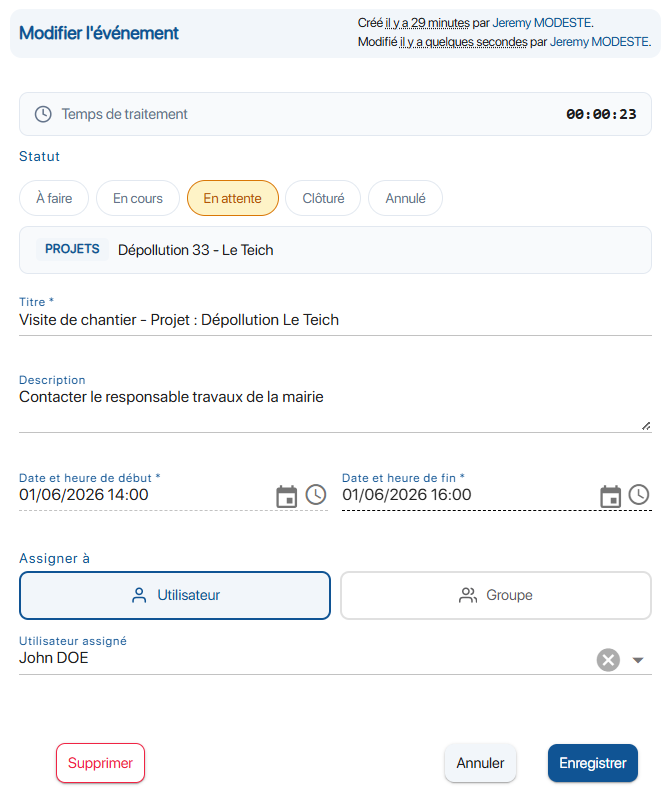 Consultation d’un évènement du planning de K inventory
9. Dans la page latérale de droite, Modifier un évènement, vous avez la possibilité de consulter les informations de votre évènement :
- Statut
- Titre
- Description
- Date et heure de début et date et heure de fin
- L’utilisateur ou le groupe d’utilisateurs assigné
- Le type et l’élément associés
Différents statuts sont disponibles pour optimiser le traitement de votre évènement :
- A faire : Aucune action n’a été commencée (Statut par défaut d’un évènement)
- En cours : Au moins une action en en cours (le compteur de traitement de l’évènement se lance automatiquement)
- En attente : Les actions liées à l’évènement sont en pause (le compte de traitement de l’évènement se met également en pause)
- Clôturé : Toutes les actions liées à l’évènement sont traitées (le compte de traitement de l’évènement s’arrête automatiquement)
- Annulé : L’évènement n’est plus d’actualité (le compteur de traitement de l’évènement s’arrête automatiquement)
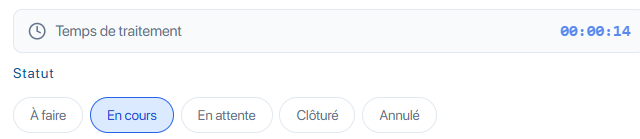 Statuts d’un évènement du planning de K inventory
Si votre événement est lié à une tâche d’intervention, leurs statuts sont entièrement synchronisés : toute modification effectuée depuis l’agenda mettra automatiquement à jour la tâche associée, et inversement.
1. Dans le menu en bas de l’écran, cliquez sur l’icône  puis sur l’icône Planning.
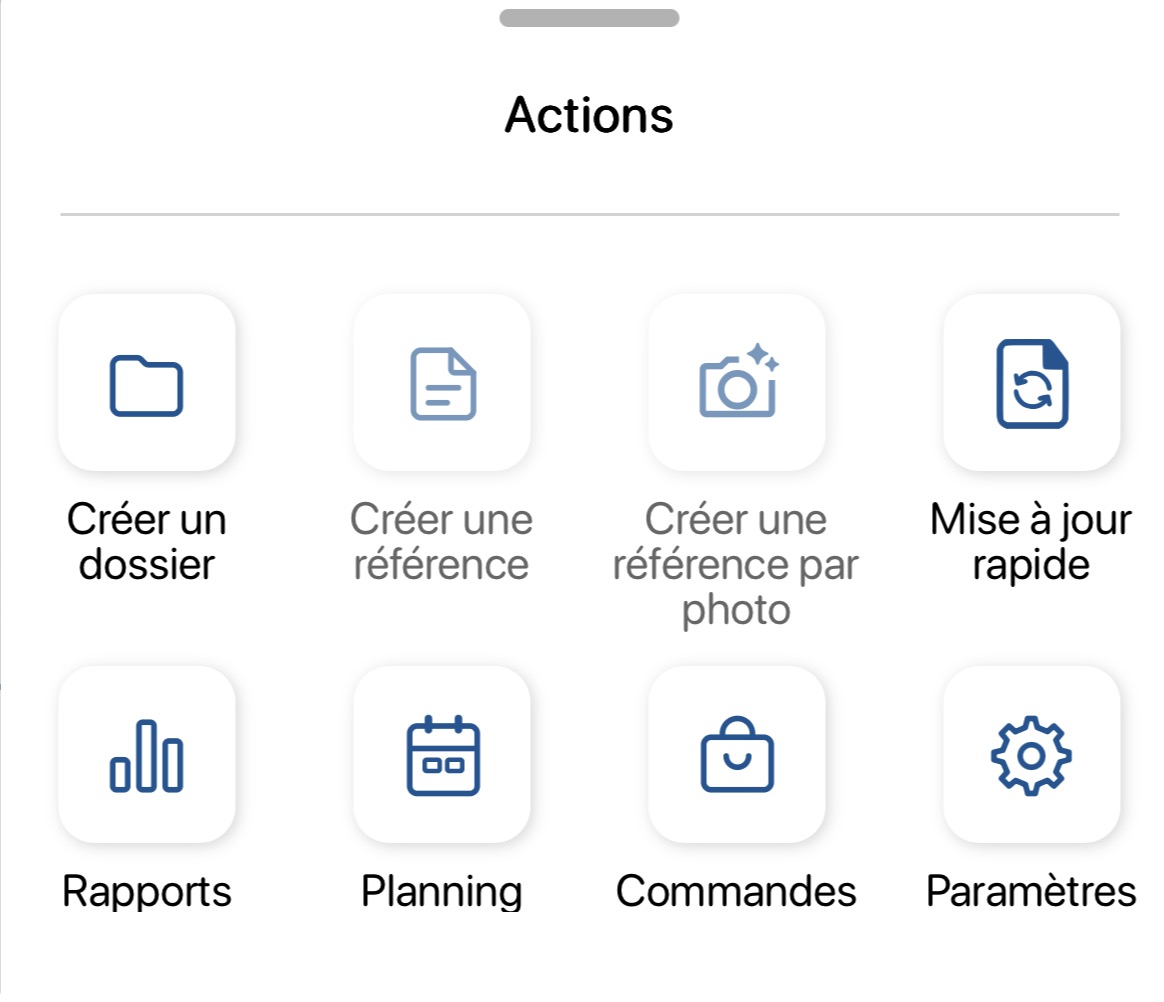 Menu mobile – Sélection du module Planning
2. Consultez la liste des évènements disponibles.
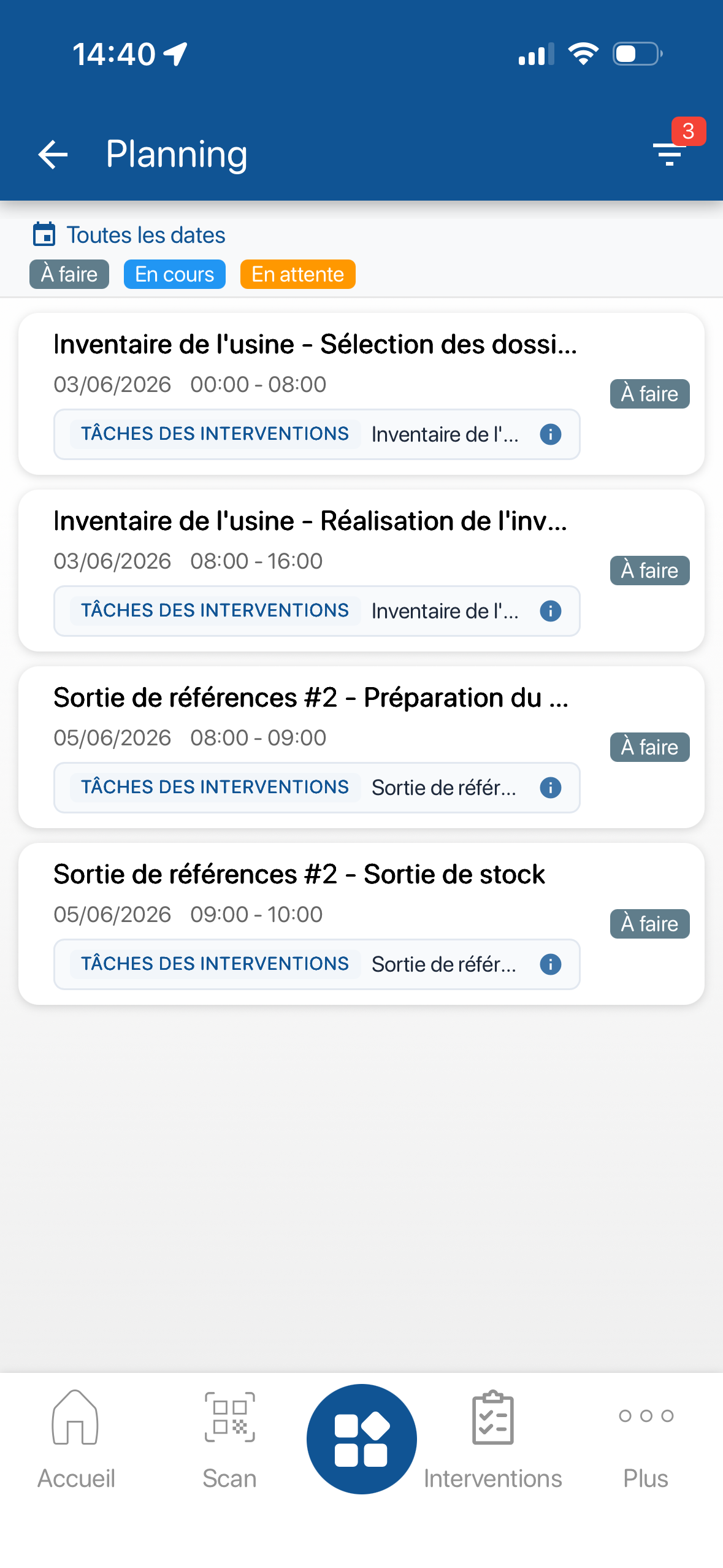 Vue module – Liste du planning d’évènements de K inventory
Par défaut, l’agenda affiche uniquement les événements liés à votre compte (ou votre groupe) dont le statut est À faire, En cours ou En attente.
FILTREZ VOS EVENEMENTS GRACE A LA RECHERCHE AVANCEE
3. En haut à droite de votre écran, cliquez sur l’icône  pour afficher uniquement les événements recherchés.
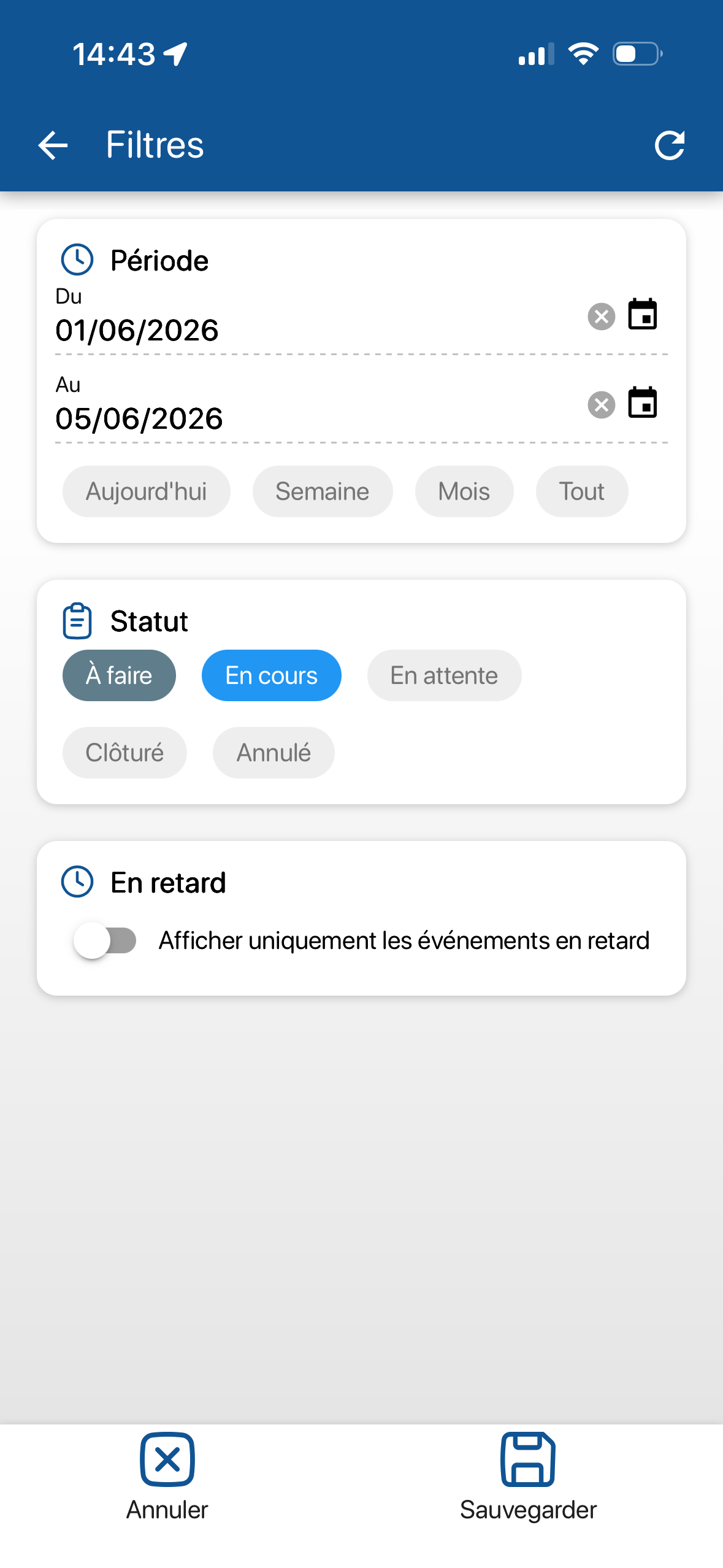 Mobile – Filtre des évènements
Cliquez sur l’icône  pour réinitialiser vos critères de recherche.
4. Sélectionnez les critères que vous souhaitez appliquer :
- Période : sélectionnez la plage de recherche, entre deux dates ou utilisez les boutons raccourcis (Aujourd’hui, Semaine, Mois et Tout)
- Statut : filtrez sur les statut que vous souhaitez afficher: A faire, En cours, En attente, Clôturé et Annulé (différents statuts peuvent être sélectionnés)
- En retard : cliquez sur le bouton pour afficher uniquement les évènement en retard
5. Enregistrez vos filtres en cliquant sur le bouton Rechercher.
6. Consultez le résultat de votre recherche.
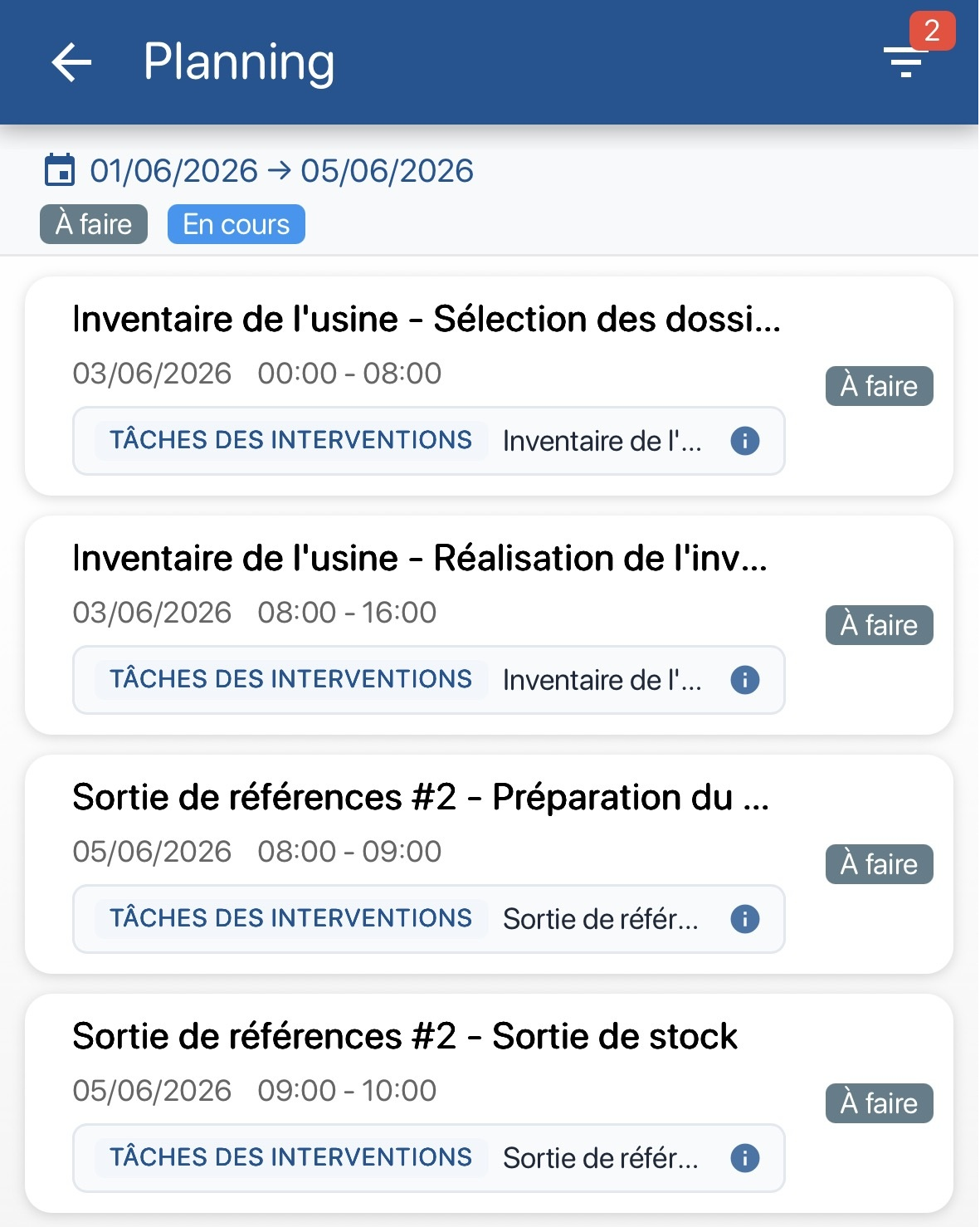 Mobile – Résultat de votre recherche avancée
CONSULTEZ L’UN DE VOS EVENEMENTS
7. Depuis la liste des évènements, cliquez sur l’évènement que vous souhaitez consulter.
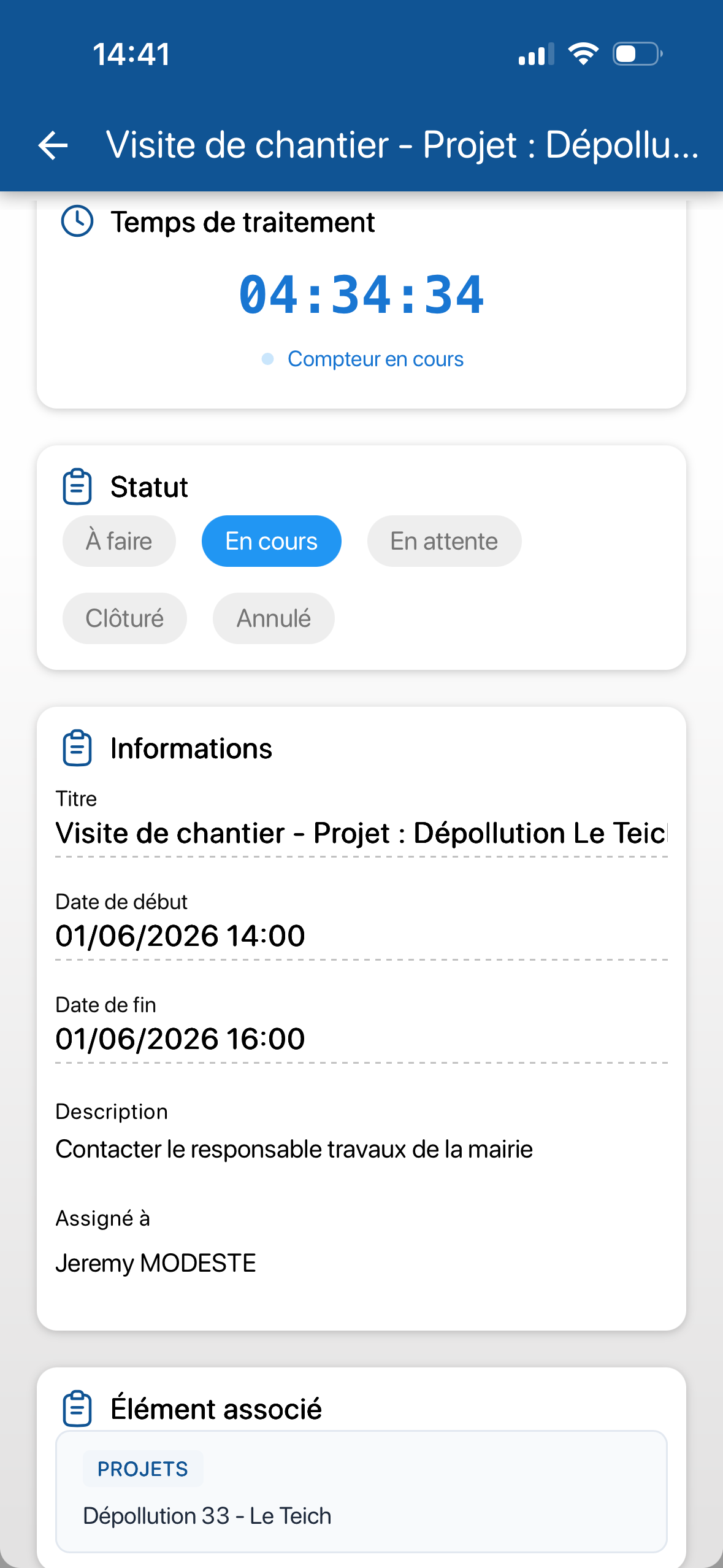 Mobile – Consultation d’un évènement du planning de K inventory
8. vous avez la possibilité de consulter toutes les informations liées à votre évènement :
- Temps de traitement
- Statut
- Titre
- Date et heure de début et date et heure de fin
- Description
- L’utilisateur ou le groupe d’utilisateurs assigné
- L’élément associés
Différents statuts sont disponibles pour optimiser le traitement de votre évènement :
- A faire : Aucune action n’a été commencée (Statut par défaut d’un évènement)
- En cours : Au moins une action en en cours (le compteur de traitement de l’évènement se lance automatiquement)
- En attente : Les actions liées à l’évènement sont en pause (le compte de traitement de l’évènement se met également en pause)
- Clôturé : Toutes les actions liées à l’évènement sont traitées (le compte de traitement de l’évènement s’arrête automatiquement)
- Annulé : L’évènement n’est plus d’actualité (le compteur de traitement de l’évènement s’arrête automatiquement)
Si votre événement est lié à une tâche d’intervention, leurs statuts sont entièrement synchronisés : toute modification effectuée depuis l’agenda mettra automatiquement à jour la tâche associée, et inversement.
-
Web
-
1. Accédez au module Planning depuis le menu latéral gauche.
SELECTIONNEZ LE MODE D’AFFICHAGE DU PLANNING
2. En haut à droite de l’écran, cliquez sur le bouton ou pour sélectionner le mode d’affichage des évènements.
Vue Calendrier du planning d’évènements de K inventory
Vue Liste du planning d’évènements de K inventory
Vous avez également la possibilité de sélectionner la période d’affichage, Semaine, Jour, …
FILTREZ LES EVENEMENTS PAR TYPE, ASSIGNATION ET STATUT
3. Filtrez les interventions par type d’élément, statut et assignation en sélectionnant les valeurs souhaitées grâce aux cases à cochées sur la partie latérale de gauche.
Filtres des évènements du planning
Le résultat de cette recherche peut être exporté sous Excel, en cliquant sur le bouton Exporter ver Excel.
Cliquez sur le bouton Effacer les filtres pour réinitialiser vos critères de recherche.
FILTREZ VOS EVENEMENTS GRACE A LA RECHERCHE AVANCEE
4. Cliquez sur le bouton, Recherche avancée, pour créer des recherches multicritères sur vos évènements.
5. Dans le pop-up Recherche avancée sélectionnez:
- Le Champ de recherche en cliquant sur Créé par xxx
- Le Critère en cliquant sur
- Saisissez la valeur de référence
Les groupes ont leur propre logique interne et vous permettent de combiner des logiques « Et » et « Ou » dans votre Recherche avancée.
Pour changer la logique entre les conditions cliquez sur le bouton et choisissez dans la liste déroulante entre « Et » et « Ou ».
Pop-up de recherches avancée
6. Enregistrez vos filtres en cliquant sur le bouton Rechercher.
7. Consultez le résultat de votre recherche avancée
Résultat de votre recherche avancée
Cliquez sur le bouton Effacer les filtres pour réinitialiser vos critères de recherche.
CONSULTEZ L’UN DE VOS EVENEMENTS
8. Dans le planning, depuis la vue Liste ou la vue Calendrier, cliquez sur l’évènement que vous souhaitez consulter.
Consultation d’un évènement du planning de K inventory
9. Dans la page latérale de droite, Modifier un évènement, vous avez la possibilité de consulter les informations de votre évènement :
- Statut
- Titre
- Description
- Date et heure de début et date et heure de fin
- L’utilisateur ou le groupe d’utilisateurs assigné
- Le type et l’élément associés
Différents statuts sont disponibles pour optimiser le traitement de votre évènement :
- A faire : Aucune action n’a été commencée (Statut par défaut d’un évènement)
- En cours : Au moins une action en en cours (le compteur de traitement de l’évènement se lance automatiquement)
- En attente : Les actions liées à l’évènement sont en pause (le compte de traitement de l’évènement se met également en pause)
- Clôturé : Toutes les actions liées à l’évènement sont traitées (le compte de traitement de l’évènement s’arrête automatiquement)
- Annulé : L’évènement n’est plus d’actualité (le compteur de traitement de l’évènement s’arrête automatiquement)
Statuts d’un évènement du planning de K inventory
Si votre événement est lié à une tâche d’intervention, leurs statuts sont entièrement synchronisés : toute modification effectuée depuis l’agenda mettra automatiquement à jour la tâche associée, et inversement.
-
Mobile
-
1. Dans le menu en bas de l’écran, cliquez sur l’icône puis sur l’icône Planning.
Menu mobile – Sélection du module Planning
2. Consultez la liste des évènements disponibles.
Vue module – Liste du planning d’évènements de K inventory
Par défaut, l’agenda affiche uniquement les événements liés à votre compte (ou votre groupe) dont le statut est À faire, En cours ou En attente.
FILTREZ VOS EVENEMENTS GRACE A LA RECHERCHE AVANCEE
3. En haut à droite de votre écran, cliquez sur l’icône pour afficher uniquement les événements recherchés.
Mobile – Filtre des évènements
Cliquez sur l’icône pour réinitialiser vos critères de recherche.
4. Sélectionnez les critères que vous souhaitez appliquer :
- Période : sélectionnez la plage de recherche, entre deux dates ou utilisez les boutons raccourcis (Aujourd’hui, Semaine, Mois et Tout)
- Statut : filtrez sur les statut que vous souhaitez afficher: A faire, En cours, En attente, Clôturé et Annulé (différents statuts peuvent être sélectionnés)
- En retard : cliquez sur le bouton pour afficher uniquement les évènement en retard
5. Enregistrez vos filtres en cliquant sur le bouton Rechercher.
6. Consultez le résultat de votre recherche.
Mobile – Résultat de votre recherche avancée
CONSULTEZ L’UN DE VOS EVENEMENTS
7. Depuis la liste des évènements, cliquez sur l’évènement que vous souhaitez consulter.
Mobile – Consultation d’un évènement du planning de K inventory
8. vous avez la possibilité de consulter toutes les informations liées à votre évènement :
- Temps de traitement
- Statut
- Titre
- Date et heure de début et date et heure de fin
- Description
- L’utilisateur ou le groupe d’utilisateurs assigné
- L’élément associés
Différents statuts sont disponibles pour optimiser le traitement de votre évènement :
- A faire : Aucune action n’a été commencée (Statut par défaut d’un évènement)
- En cours : Au moins une action en en cours (le compteur de traitement de l’évènement se lance automatiquement)
- En attente : Les actions liées à l’évènement sont en pause (le compte de traitement de l’évènement se met également en pause)
- Clôturé : Toutes les actions liées à l’évènement sont traitées (le compte de traitement de l’évènement s’arrête automatiquement)
- Annulé : L’évènement n’est plus d’actualité (le compteur de traitement de l’évènement s’arrête automatiquement)
Si votre événement est lié à une tâche d’intervention, leurs statuts sont entièrement synchronisés : toute modification effectuée depuis l’agenda mettra automatiquement à jour la tâche associée, et inversement.
Pour continuer votre navigation, voici quelques articles en lien avec cette page :
