L’imprimante d’étiquettes Zebra ZD421 est un outil robuste pour l’étiquetage de vos actifs et stocks dans K inventory. Elle offre une grande flexibilité grâce à ses options de connexion USB, Bluetooth ou Wi-Fi.
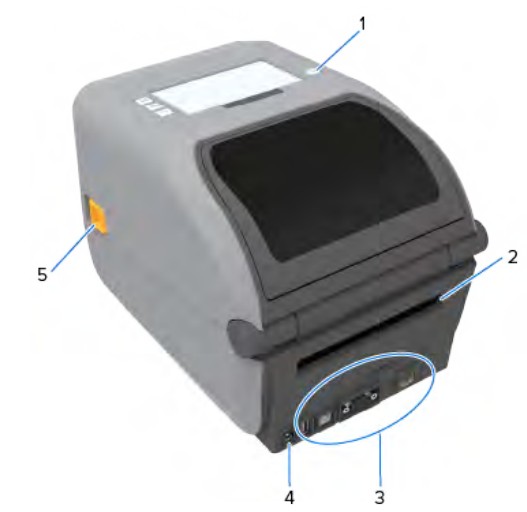
1. Bouton de mise sous tension
2. Fente d’introduction pour supports paravent (ou supports pliés en accordéon).
3. Emplacement du module d’interface et de connectivité.
4. Prise d’alimentation.
5. Loquet de déverrouillage.
Installez les rouleaux d’étiquettes
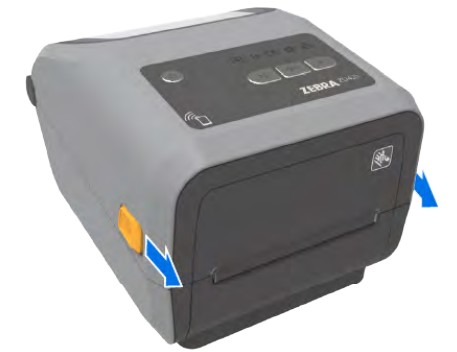 Installation des rouleaux
1. Tirez les deux loquets jaunes vers l’avant pour déverrouiller et soulever le capot de l’imprimante.
2. Écartez les supports de rouleau et placez votre rouleau d’étiquettes de manière à ce que la face à imprimer soit orientée vers le haut.
3. Faites passer les étiquettes sous les guides jaunes et tirez l’extrémité jusqu’au bord avant de l’imprimante.
4. Refermez le couvercle jusqu’à ce que vous entendiez un clic de verrouillage.
Installation du ruban (Modèles Transfert Thermique uniquement)
Si votre modèle nécessite un ruban encreur (ZD421T/ZD421C) :
1. Pour les modèles à cartouche, insérez simplement la cartouche dans le logement prévu jusqu’au verrouillage.
2. Pour les modèles à rouleaux, placez le ruban neuf sur la tige inférieure et fixez l’extrémité sur le mandrin de récupération supérieur.
3. Tournez la molette de récupération vers l’arrière pour éliminer les plis du ruban.
Installation des pilotes et Connexion
1. Téléchargez et installez les Zebra Setup Utilities (ZSU) ou le pilote Windows depuis le site officiel de Zebra.
2. Suivez l’assistant d’installation et branchez le câble USB à votre ordinateur uniquement lorsque le logiciel vous y invite.
3. Allumez l’imprimante via le bouton Power.
Calibration et Test avec K inventory
Une calibration est nécessaire pour que l’imprimante détecte la fin de chaque étiquette :
1. Appuyez sur le bouton « Pause » et « Feed » simultanément pendant deux secondes pour lancer la calibration intelligente (SmartCal).
2. L’imprimante fera défiler quelques étiquettes pour s’ajuster.
3. Dans K inventory, sélectionnez votre imprimante Zebra ZD421 dans les paramètres d’impression et effectuez un test sur une étiquette standard.
Pour continuer votre navigation, voici quelques articles en lien avec cette page :
