Au-delà de la simple saisie, le module Commandes client vous aide à orchestrer vos expéditions au quotidien. Découvrez comment localiser et préparer vos articles directement depuis vos emplacements de stockage, puis comment valider leur expédition, que ce soit individuellement ou par lot.
1. Accédez au module Commandes client depuis le menu latéral gauche.
 Liste des commandes clients
2. Dans Gestion des commandes client, cliquez sur l’icône Préparer d’une commande.
3. Dans l’onglet Articles, vous pouvez préparer vos articles de deux façons différentes :
- grâce à l’icône
 pour valider la quantité de l’article
 - grâce au bouton +, présent à droite du champ quantité, pour incrémenter la quantité d’articles préparés
 : Préparation en cours (seule une partie de la quantité demandée de l’article est préparée)
 : Préparation de l’article complète
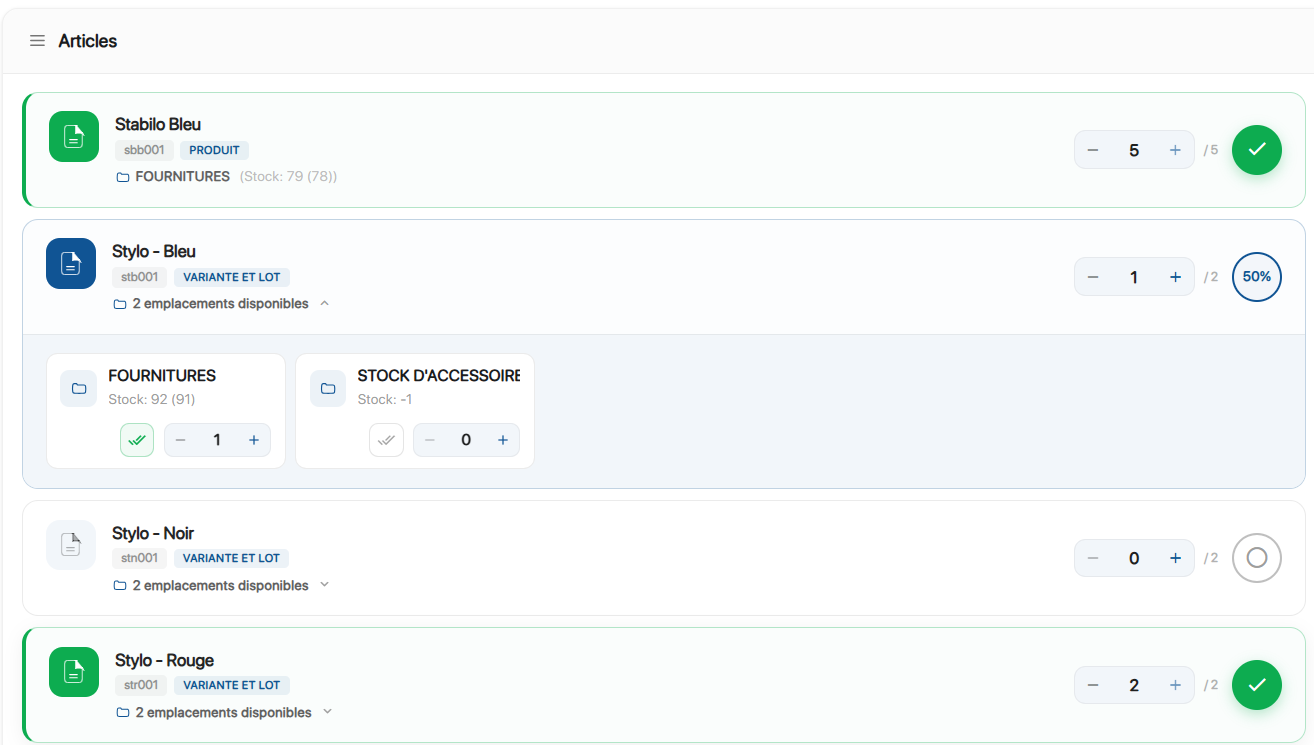 Traitement d’une commande client
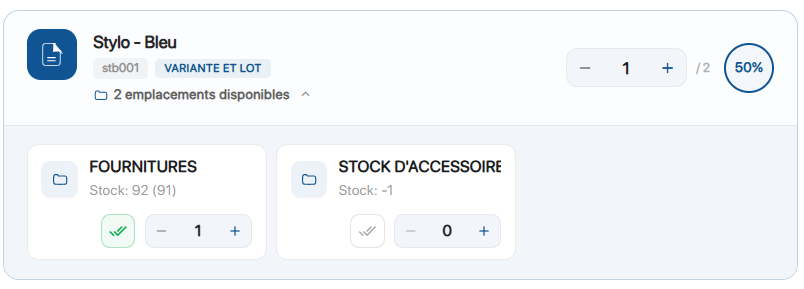 Liste des emplacements disponibles
4. Consultez l’état d’avancement de la préparation de votre commande avant expédition.
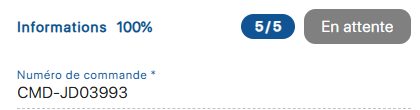 Avancement de la préparation de la commande
5. Sélectionnez les quantités et emplacements de prélèvement pour chacun de vos articles.
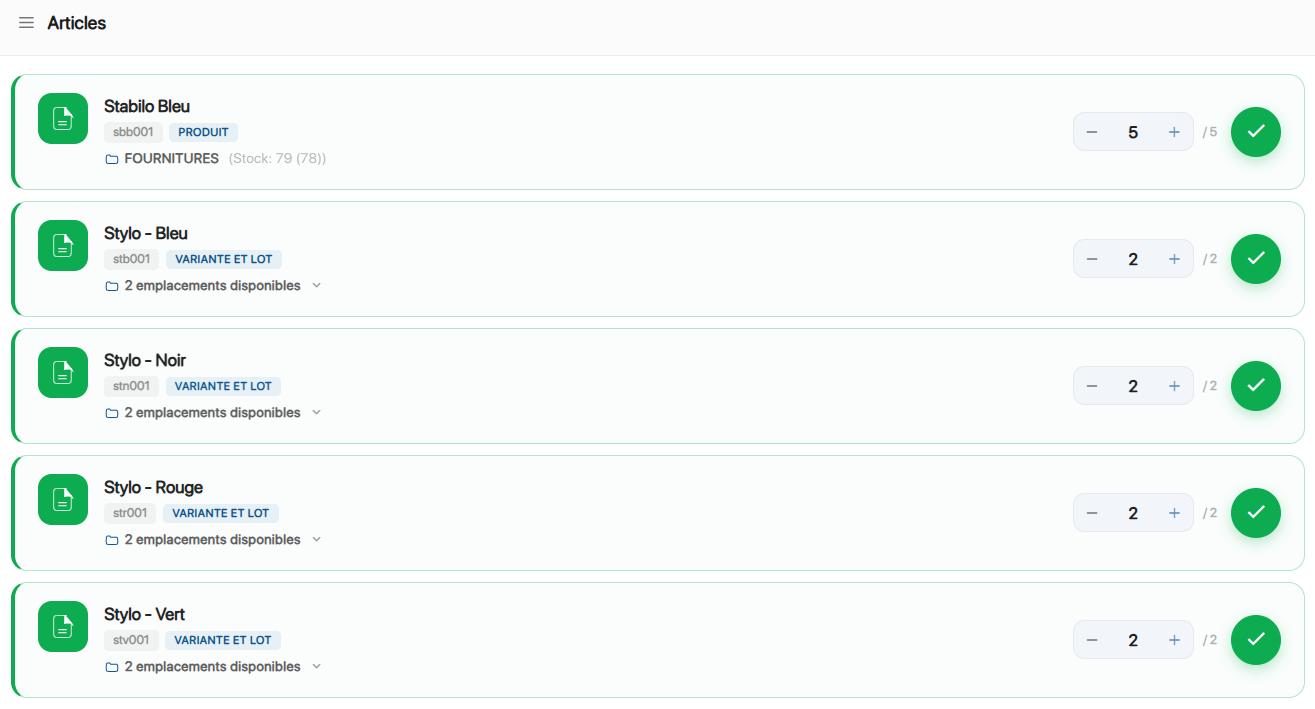 Liste des articles prêts pour expédition
6. Enregistrez vos changements avec le bouton Expédier.
1. Dans le menu en bas de l’écran, cliquez sur l’icône  puis sur l’icône Commandes.
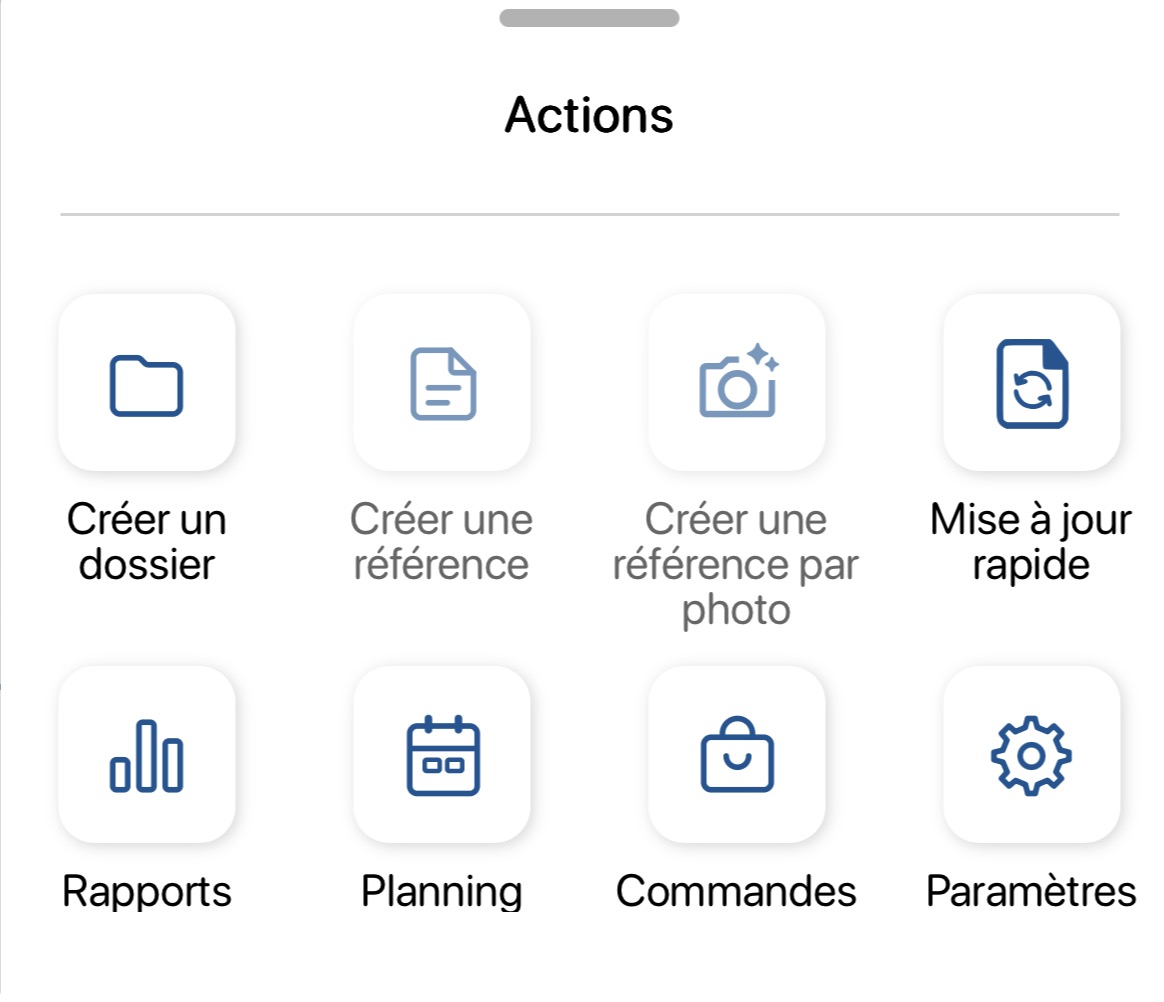 Menu mobile – Sélection du module Commandes clients
2. Dans Commandes clients, sélectionnez la commande à préparer et expédier.
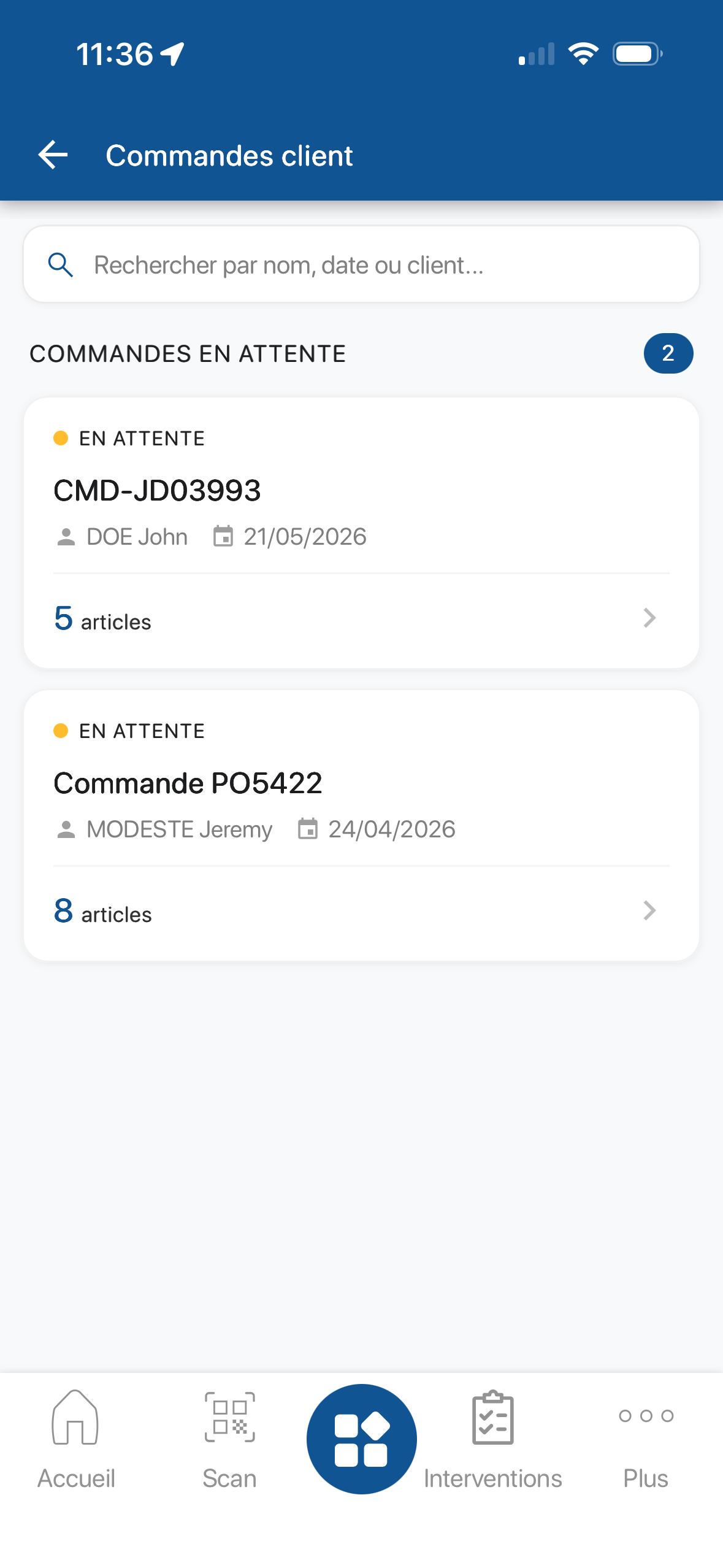 Liste des commandes à expédier
3. Dans l’onglet Articles, vous pouvez préparer vos articles de trois façons différentes :
- grâce à l’icône pour valider la quantité de l’article
- grâce au bouton +, présent à droite du champ quantité, pour incrémenter la quantité d’articles à préparer
- grâce au bouton
 , présent en bas à droite de votre écran, pour scanner le code-barres, le Qr code ou l’identifiant d’un article. Vous pourrez également incrémenter la quantité d’article à préparer
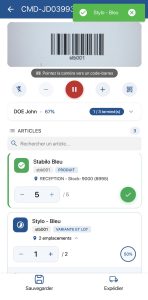 Traitement d’une commande client
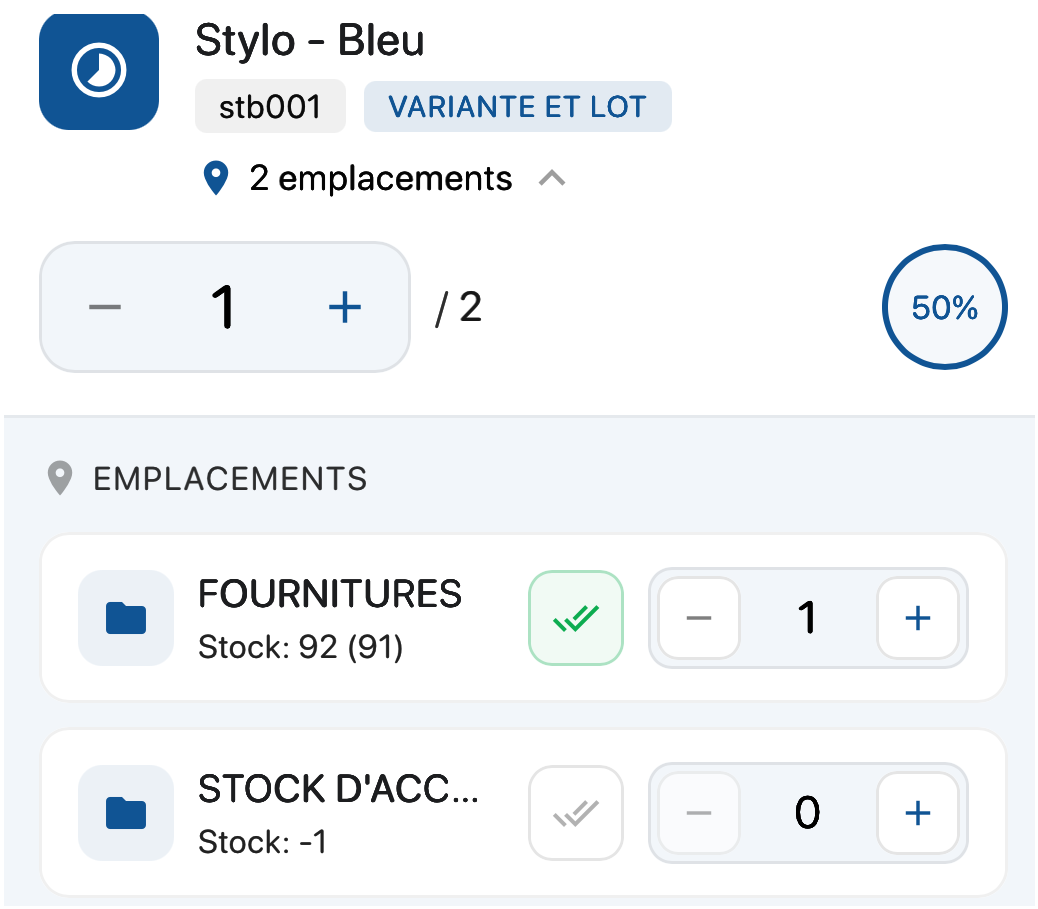 Liste des emplacements disponibles
4. Consultez l’état d’avancement de la préparation de votre commande avant expédition.
 Avancement de la préparation de la commande
5. Sélectionnez les quantités et emplacements de prélèvement pour chacun de vos articles.
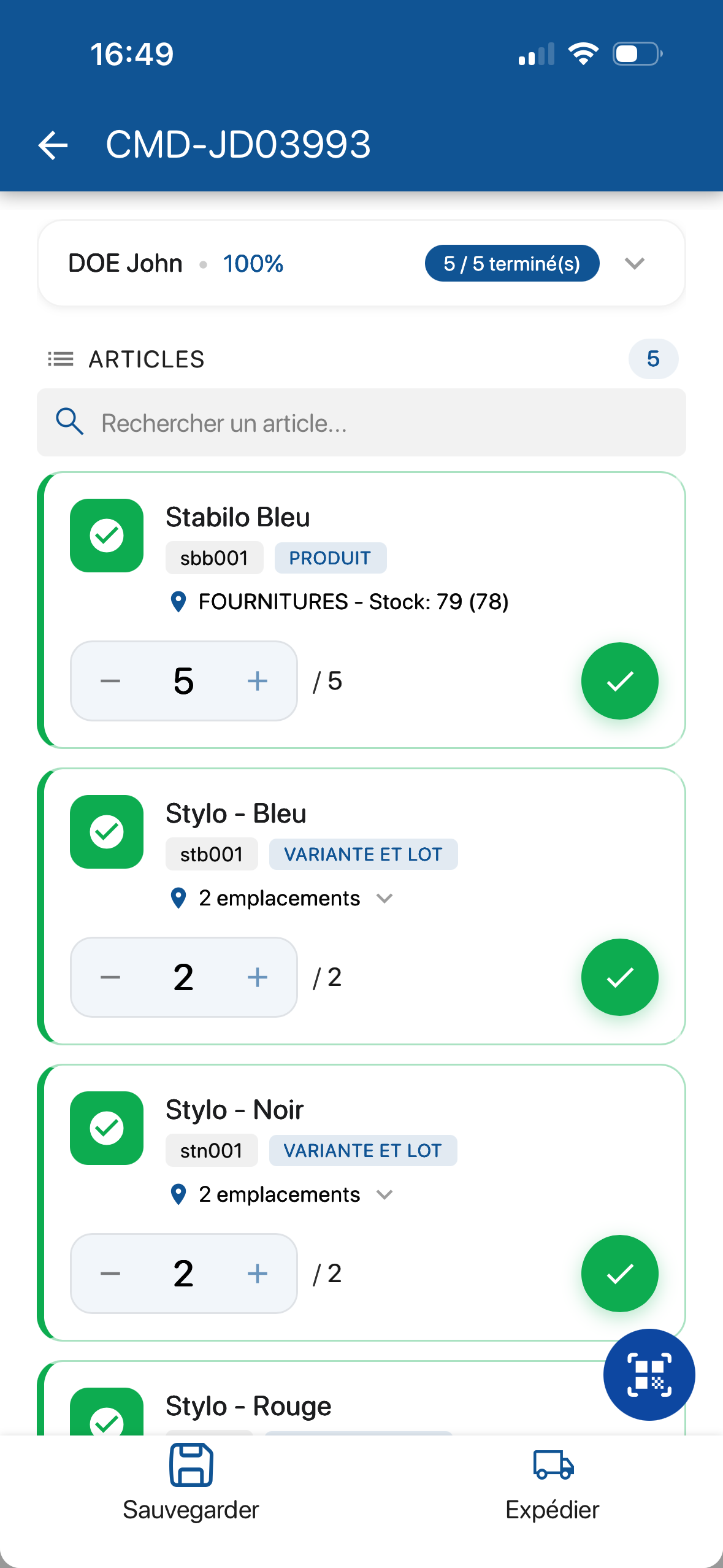 Liste des articles prêts pour expédition
6. Enregistrez vos changements avec le bouton Expédier.
- Web
-
1. Accédez au module Commandes client depuis le menu latéral gauche.
Liste des commandes clients2. Dans Gestion des commandes client, cliquez sur l’icône Préparer d’une commande.
3. Dans l’onglet Articles, vous pouvez préparer vos articles de deux façons différentes :
- grâce à l’icône pour valider la quantité de l’article
- grâce au bouton +, présent à droite du champ quantité, pour incrémenter la quantité d’articles préparés
Traitement d’une commande client4. Consultez l’état d’avancement de la préparation de votre commande avant expédition.
Avancement de la préparation de la commande5. Sélectionnez les quantités et emplacements de prélèvement pour chacun de vos articles.
Liste des articles prêts pour expédition6. Enregistrez vos changements avec le bouton Expédier.
- grâce à l’icône
- Mobile
-
1. Dans le menu en bas de l’écran, cliquez sur l’icône
puis sur l’icône Commandes.Menu mobile – Sélection du module Commandes clients2. Dans Commandes clients, sélectionnez la commande à préparer et expédier.
Liste des commandes à expédier3. Dans l’onglet Articles, vous pouvez préparer vos articles de trois façons différentes :
- grâce à l’icône pour valider la quantité de l’article
- grâce au bouton +, présent à droite du champ quantité, pour incrémenter la quantité d’articles à préparer
- grâce au bouton , présent en bas à droite de votre écran, pour scanner le code-barres, le Qr code ou l’identifiant d’un article. Vous pourrez également incrémenter la quantité d’article à préparer
Traitement d’une commande client4. Consultez l’état d’avancement de la préparation de votre commande avant expédition.
Avancement de la préparation de la commande5. Sélectionnez les quantités et emplacements de prélèvement pour chacun de vos articles.
Liste des articles prêts pour expédition6. Enregistrez vos changements avec le bouton Expédier.
- grâce à l’icône
Pour continuer votre navigation, voici quelques articles en lien avec cette page :
- Créer une commande client
- Modifier une commande client
- Consulter les informations d’une Commande client
- Créer une fiche client
