Pour vous offrir une visibilité totale sur votre activité, le module Commandes client regroupe l’historique complet de vos flux de vente. Cet article vous explique comment rechercher une commande spécifique et consulter ses détails en temps réel (statut de préparation, suivi de livraison, impact sur le stock).
1. Accédez au module Commandes client depuis le menu latéral gauche.
 Liste des commandes clients
2. Dans Gestion des commandes client, cliquez sur l’icône modifier d’une commande.
3. Dans l’onglet Informations, vous pouvez consulter les informations générales relatives à la commande client :
- Le statut de la commande
- Numéro de la commande
- Date de commande et date d’expédition
- Les informations relatives au client (nom, adresse mail et adresse postale)
- L’emplacement de départ
- La description
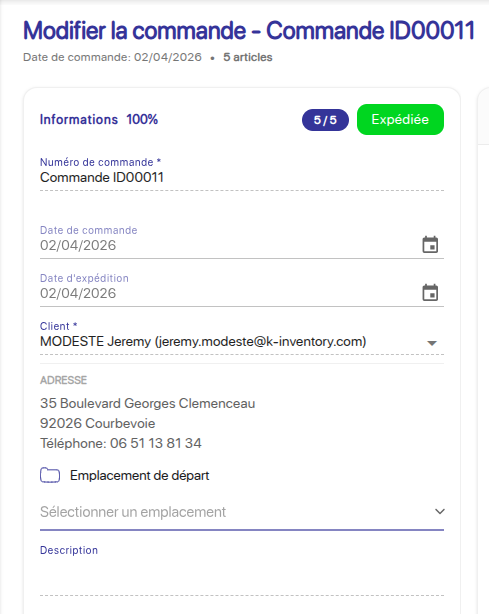 Information d’une commande client
4. Dans l’onglet Articles, vous pouvez consulter les articles associés à la commande :
- Article (l’identifiant et le code-barre de l’article)
- Type (Produit ou Equipement)
- Quantité (nombre d’articles réceptionnés / nombre d’articles à réceptionner)
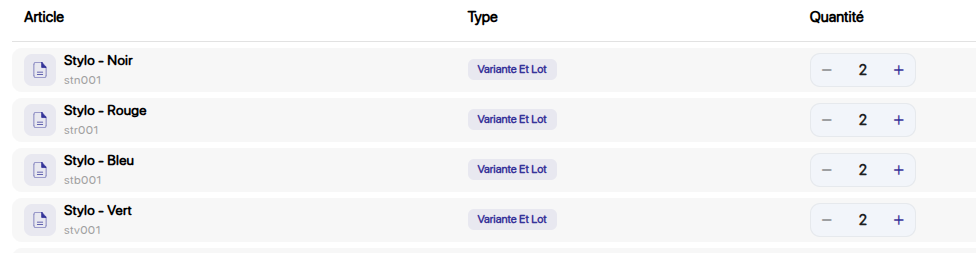 Liste des articles
5. Si votre commande est en statut En attente, vous avez la possibilité d’ajouter de nouveaux articles grâce aux boutons  .
.
- L’icône Scan vous permet d’utiliser les technologies sans contact code-barres et Qr code pour intégrer un nouvel article
- Le bouton Ajouter un article, vous pouvez intégrer un nouvel article en effectuant une recherche grâce au nom ou au code-barres de l’article
6. Toujours si votre commande est en statut En attente, vous avez la possibilité de réaliser différentes actions grâce aux boutons en bas de page :
- Retour : Revenez à la liste des commandes clients
- Annuler la commande : Supprimez définitivement votre commande client
- Préparer : Enregistrez votre commande et passer à l’étape suivante
- Sauvegarder : Enregistrez vos actions avec la possibilité de modifier votre commande dans un second temps
1. Dans le menu en bas de l’écran, cliquez sur l’icône  puis sur l’icône Commandes.
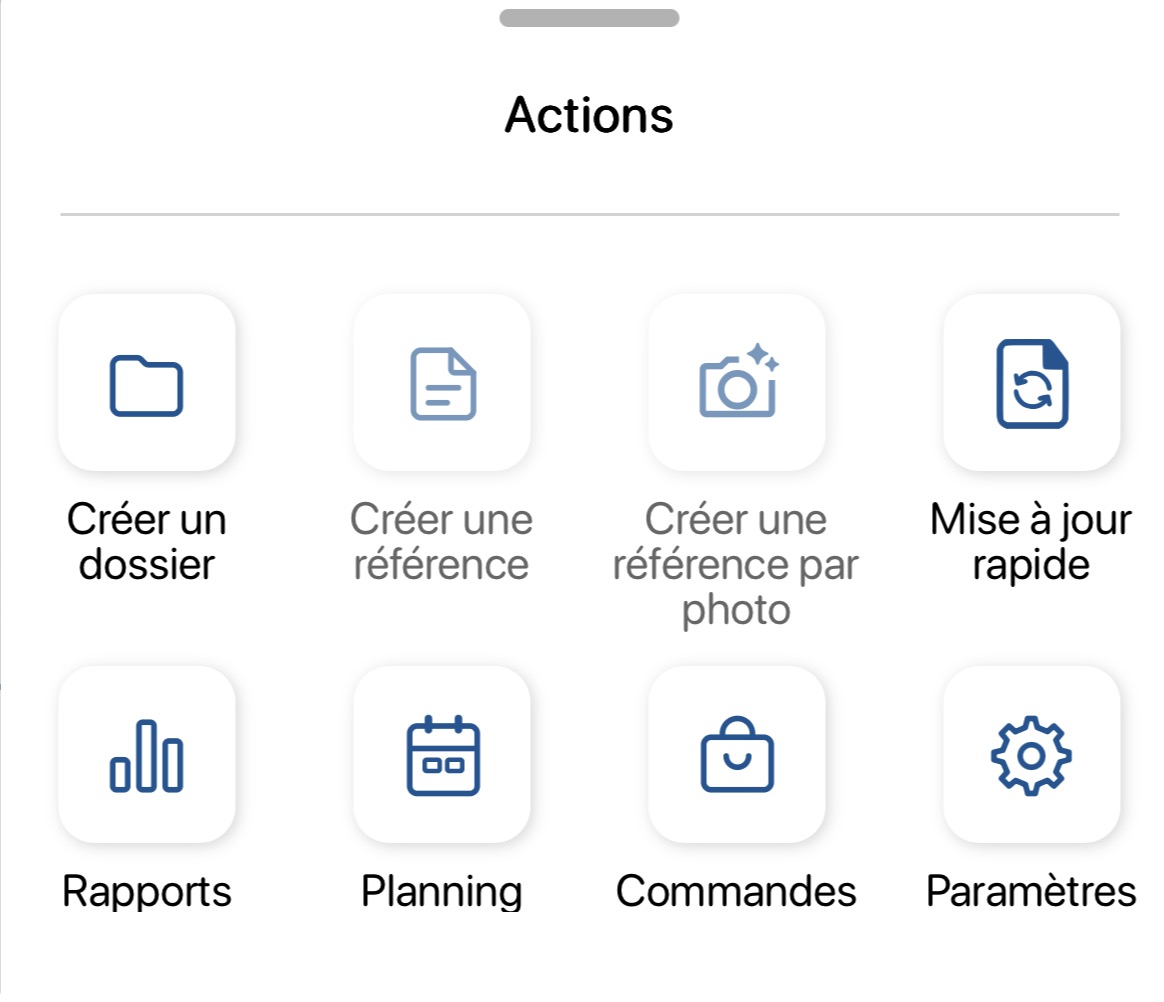 Menu mobile – Sélection du module Commandes clients
2. Dans Commandes clients, sélectionnez la commande que vous souhaitez consulter.
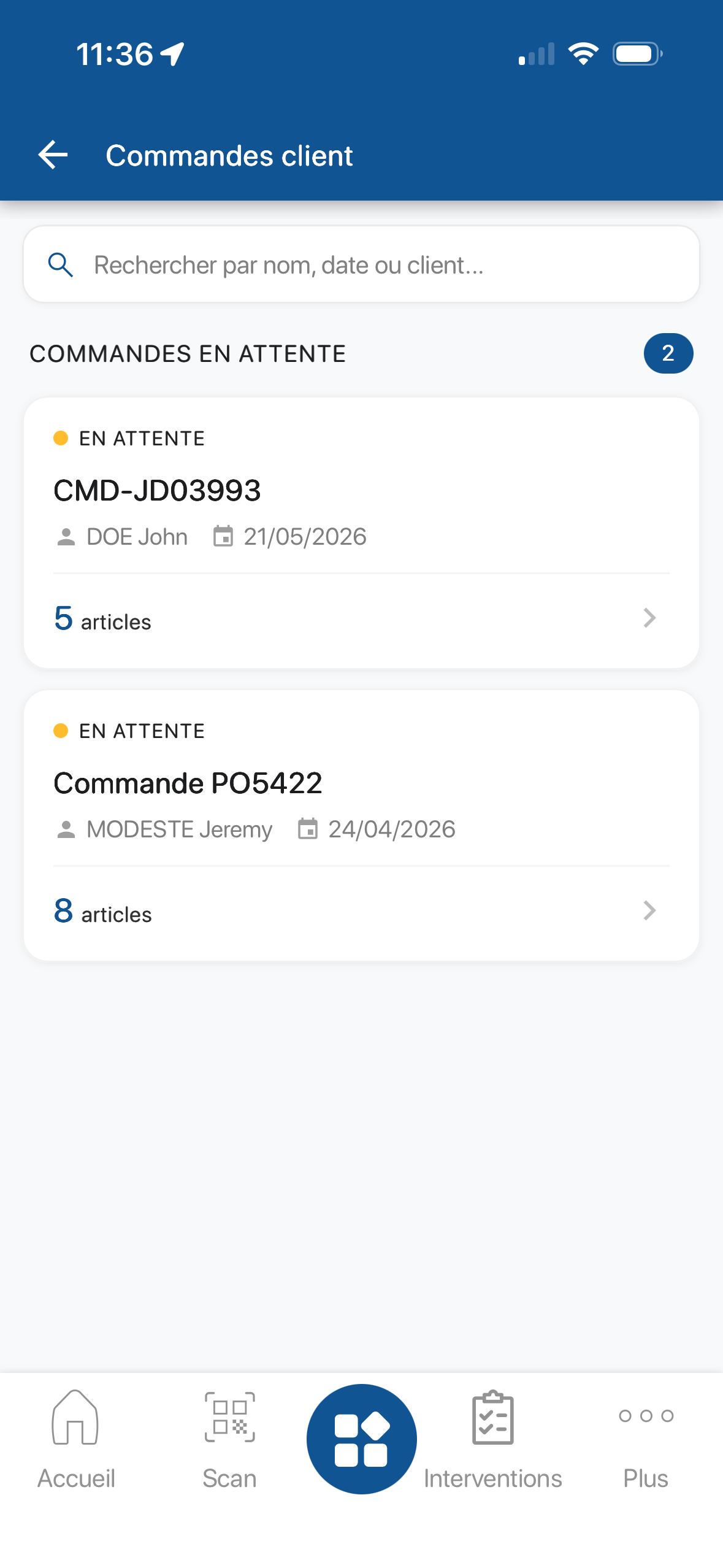 Liste des commandes clients
3. En haut de votre écran, vous pouvez consulter les informations générales relatives à la commande client :
- La référence de la commande
- L’utilisateur assigné à la préparation de la commande
- Le pourcentage d’avancement de la préparation
- Le client
- Date de commande et date d’expédition
- L’emplacement de départ
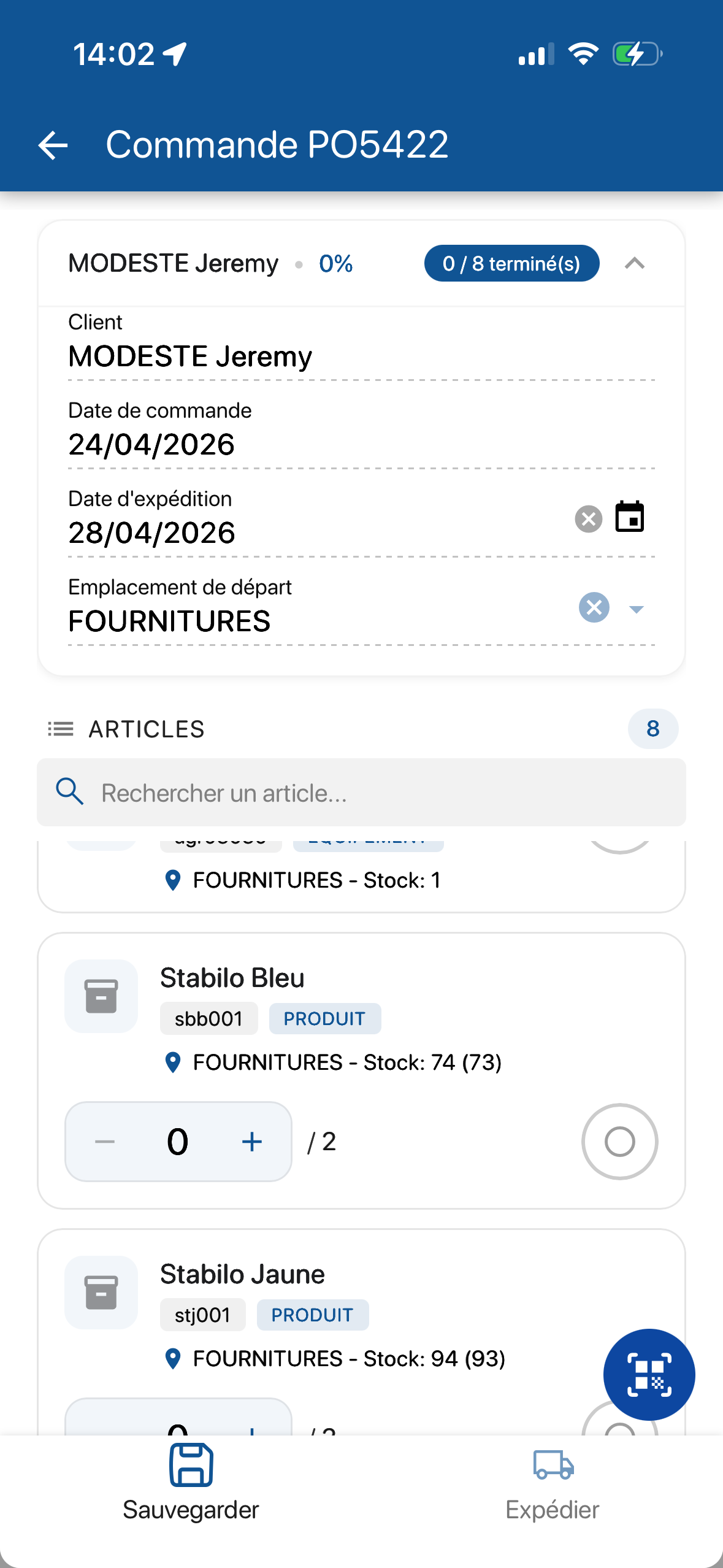 Information d’une commande client
4. Dans l’onglet Articles, vous pouvez consulter les articles associés à la commande :
- Article (l’identifiant et le code-barre de l’article)
- Type (Produit ou Equipement)
- Quantité (nombre d’articles réceptionnés / nombre d’articles à réceptionner)
- L’emplacement (pour un produit, plusieurs emplacements peuvent être affichés)
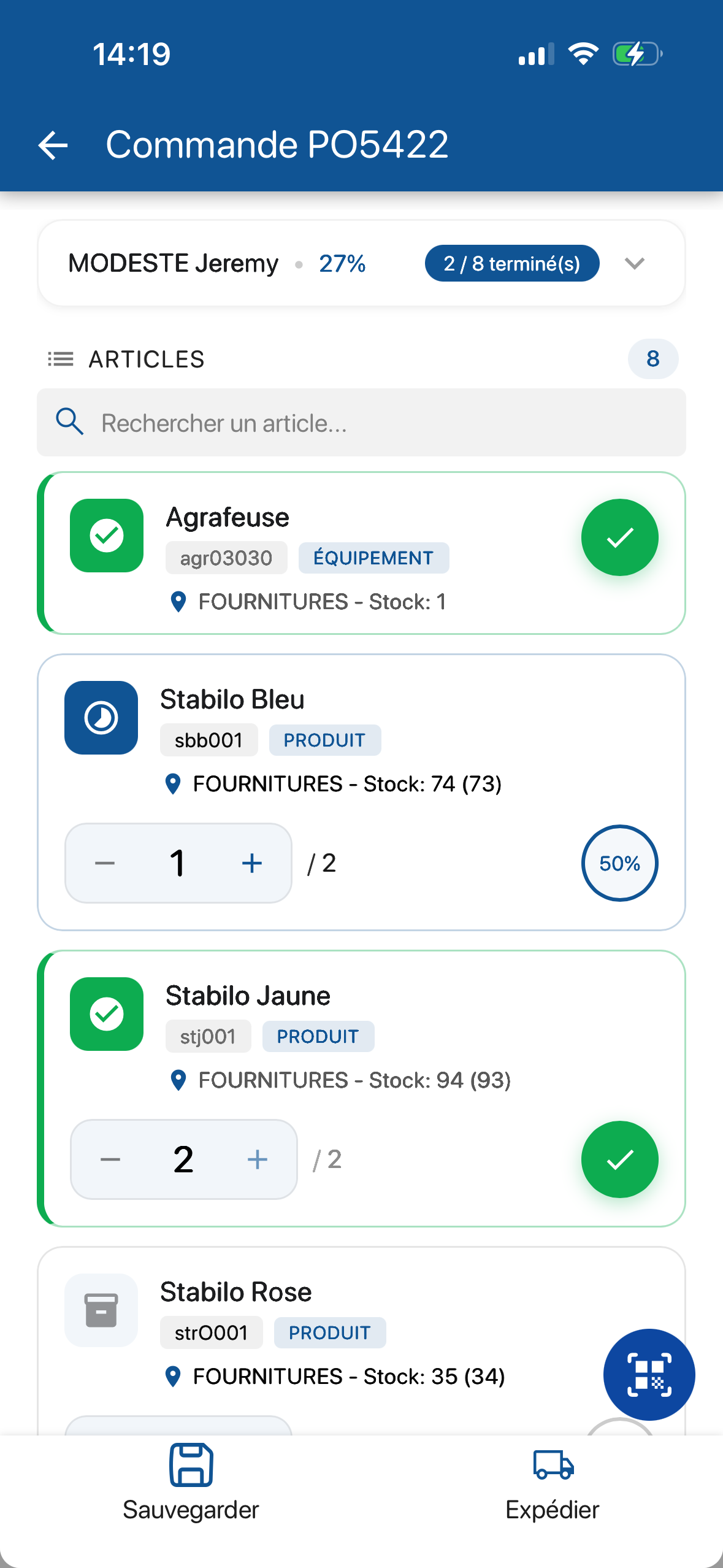 Liste des articles
5. Vous avez la possibilité de réaliser différentes actions grâce aux boutons en bas de page :
- Sauvegarder : Enregistrez vos actions avec la possibilité de modifier votre commande dans un second temps
- Expédier : Votre commande étant finalisée, elle est dorénavant prête à être expédiée
- Web
-
1. Accédez au module Commandes client depuis le menu latéral gauche.
Liste des commandes clients2. Dans Gestion des commandes client, cliquez sur l’icône modifier d’une commande.
3. Dans l’onglet Informations, vous pouvez consulter les informations générales relatives à la commande client :
- Le statut de la commande
- Numéro de la commande
- Date de commande et date d’expédition
- Les informations relatives au client (nom, adresse mail et adresse postale)
- L’emplacement de départ
- La description
Information d’une commande client4. Dans l’onglet Articles, vous pouvez consulter les articles associés à la commande :
- Article (l’identifiant et le code-barre de l’article)
- Type (Produit ou Equipement)
- Quantité (nombre d’articles réceptionnés / nombre d’articles à réceptionner)
Liste des articles5. Si votre commande est en statut En attente, vous avez la possibilité d’ajouter de nouveaux articles grâce aux boutons
.- L’icône Scan vous permet d’utiliser les technologies sans contact code-barres et Qr code pour intégrer un nouvel article
- Le bouton Ajouter un article, vous pouvez intégrer un nouvel article en effectuant une recherche grâce au nom ou au code-barres de l’article
6. Toujours si votre commande est en statut En attente, vous avez la possibilité de réaliser différentes actions grâce aux boutons en bas de page :
- Retour : Revenez à la liste des commandes clients
- Annuler la commande : Supprimez définitivement votre commande client
- Préparer : Enregistrez votre commande et passer à l’étape suivante
- Sauvegarder : Enregistrez vos actions avec la possibilité de modifier votre commande dans un second temps
- Mobile
-
1. Dans le menu en bas de l’écran, cliquez sur l’icône
puis sur l’icône Commandes.Menu mobile – Sélection du module Commandes clients2. Dans Commandes clients, sélectionnez la commande que vous souhaitez consulter.
Liste des commandes clients3. En haut de votre écran, vous pouvez consulter les informations générales relatives à la commande client :
- La référence de la commande
- L’utilisateur assigné à la préparation de la commande
- Le pourcentage d’avancement de la préparation
- Le client
- Date de commande et date d’expédition
- L’emplacement de départ
Information d’une commande client4. Dans l’onglet Articles, vous pouvez consulter les articles associés à la commande :
- Article (l’identifiant et le code-barre de l’article)
- Type (Produit ou Equipement)
- Quantité (nombre d’articles réceptionnés / nombre d’articles à réceptionner)
- L’emplacement (pour un produit, plusieurs emplacements peuvent être affichés)
Liste des articles5. Vous avez la possibilité de réaliser différentes actions grâce aux boutons en bas de page :
- Sauvegarder : Enregistrez vos actions avec la possibilité de modifier votre commande dans un second temps
- Expédier : Votre commande étant finalisée, elle est dorénavant prête à être expédiée
Pour continuer votre navigation, voici quelques articles en lien avec cette page :
- Créer une commande client
- Modifier une commande client
- Préparer et expédier une commande client
- Créer une fiche client
