Connecter et Configurer un lecteur ou une imprimante

Configurer un lecteur Netum C740 ou 750


La fonctionnalité Configurer un lecteur Netum C740 ou 750 sur la plateforme de gestion de stock en ligne K inventory permet de connecter facilement et rapidement un lecteur de code-barres ou de code-barres et Qr-codes à votre ordinateur ou tablette.

Avec K inventory, il est possible de configurer votre lecteur Netum en quelques étapes simples sans avoir besoin de connaissances techniques spécifiques.


Cette fonctionnalité n’est pas disponible sur la version Mobile.


La présentation concerne deux modèles de lecteurs de la marque Netum, cependant les étapes de configuration sont identiques.

Technologies sans contact prises en charge

  • C740 : Lecteur de code-barres
  • C750 : Lecteur de code-barres et Qr-codes


1. Raccordez le lecteur a votre ordinateur ou tablette avec le câble USB ou la clé USB mis à disposition.


2. Au dos de l’équipement positionnez le bouton sur On pour allumer et configurer le lecteur Netum C740 ou C750.
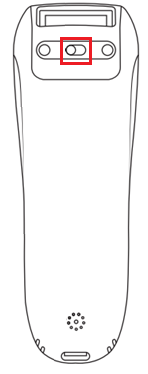
 

Connecter un lecteur Netum C740 ou 750 sur l'application de gestion de parc K inventoryBouton On/Off


3. Pour réaliser le scan d’un code-barres de configuration, cliquez sur le bouton Lecture de l’équipement.
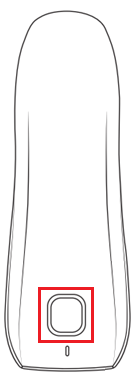
Lire un code avec un lecteur Netum C740 ou 750 sur l'application de gestion de stock en ligne K inventoryBouton de lecture de code-barres ou de Qr-code


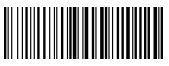
4. Pour configurer le lecteur eu français, scannez le code-barres ci-dessous.

Changer la langue d'un lecteur Netum C740 ou 750 sur l'application de gestion de stock en ligne K inventoryLangage : français


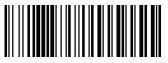
5. Scannez le code-barres de configuration du volume de confirmation de lecture.

Modifier le volume d'un lecteur Netum C740 ou 750 sur l'application de gestion de stock K inventoryVolume haut Volume bas Son coupé


MODE SERIE

Le Serial mode permet d’intégrer différents contrôles de cohérence, préalablement mis en place. La lecture d’une valeur (code-barres ou RFID) sera effectuée dans une zone prédéfinie, il n’est donc pas nécessaire de se positionner sur un champ en particulier, le seul fait d’être sur la page permet de saisir la valeur dans la zone souhaitée.


6. Scannez le code-barres de configuration approprié au mode de raccordement entre le lecteur et l’ordinateur ou la tablette:

  • Raccordement avec un câble USB

Connecter un lecteur Netum C740 ou 750 en USB sur le logiciel d'inventaire K inventoryCâble USB

  • Raccordement avec la clé USB

Connecter un lecteur Netum C740 ou 750 avec une clé USB sur le logiciel de gestion de stocks K inventoryClé USB (dongle)


MODE EMULATION CLAVIER

L’Emulation clavier est un mode de communication du lecteur sans contact, il permet de simuler la saisie d’informations comme un clavier. Il est donc nécessaire de positionner le curseur sur le sur le champ à modifier. Le lecteur écrira la valeur du code-µbarres directement dans le champ sélectionné.


7. Scannez le code-barres de configuration approprié au mode de raccordement entre le lecteur et l’ordinateur ou la tablette:

  • Raccordement avec un câble USB

Connecter un lecteur Netum C740 ou 750 en USB sur le logiciel d'inventaire K inventory

Câble USB

  • Raccordement avec la clé USB

Connecter un lecteur Netum C740 ou 750 avec une clé USB sur le logiciel de gestion de stocks K inventoryClé USB (dongle)


Allez plus loin avec votre lecteur Netum

Maintenant que votre lecteur est configuré, comment allez-vous gérer vos données ?

Si vous utilisez encore Excel, vous risquez de perdre tout le bénéfice de rapidité apporté par votre douchette.

K inventory est 100% compatible avec les lecteurs Netum.

  •  Scannez vos produits pour les entrer en stock instantanément
  •  Réalisez vos inventaires 3x plus vite
  •  Connectez votre douchette à notre application mobile
Découvrez K inventory en action en créant votre plateforme d’essai.

Besoin de générer vos code-barres ou Qr code pour commencer ? Rendez-vous sur les pages de dédiée de création de code-barres ou de Qr code.


Pour continuer votre navigation, voici quelques articles en lien avec cette page :