L’imprimante d’étiquettes thermique Brother QL-800 permet d’imprimer rapidement vos étiquettes de stock et de matériel directement depuis K inventory. Suivez ces étapes pour une installation optimale.
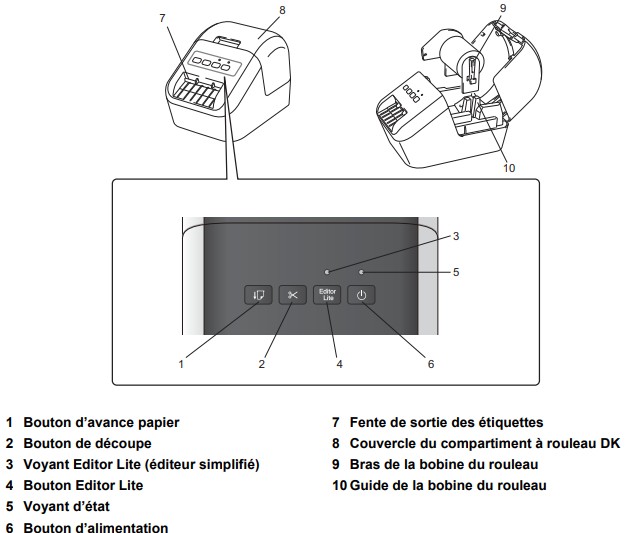
Installez un rouleau d’étiquettes spécifiques appelés « DK ».
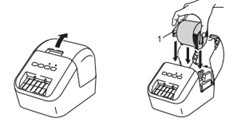 Installation des rouleaux DK
1. Placez le rouleau DK dans le guide de la bobine. Le bras de la bobine doit être fermement inséré dans le guide.
2. Veillez à ce que le stabilisateur (partie en plastique du rouleau) coulisse bien dans l’encoche prévue à cet effet dans l’imprimante.
3. Enfilez l’extrémité du rouleau dans la fente de sortie jusqu’à ce qu’elle atteigne la marque interne.
4. Fermez le couvercle du compartiment.
Branchement et Mise sous tension.
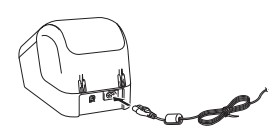 Mise sous tension de la Brother QL 800
1. Connectez le cordon d’alimentation à l’arrière de l’imprimante, puis branchez le sur une prise secteur.
2. Appuyez sur le bouton Power pour allumer l’imprimante. Le voyant d’état doit s’allumer en vert fixe.
3. Appuyez sur le bouton Coupe papier (Cutter) pour aligner correctement la première étiquette.
Configuration logicielle (Crucial pour K inventory).
Désactiver le mode Editor Lite.
1. Appuyez sur le bouton Editor Lite et maintenez le enfoncé jusqu’à ce que le voyant vert s’éteigne.
Installation des pilotes
1. Rendez-vous sur install.brother pour télécharger le programme d’installation complet.
2. Installez le Pilote d’imprimante et le logiciel P-touch Editor 5.x.
3. Connectez le câble USB à votre ordinateur uniquement lorsque le programme d’installation vous le demande.
Test d’impression.
1. Ouvrez votre interface K inventory.
2. Accédez à un article et cliquez sur Imprimer l’étiquette.
3. Dans la fenêtre d’impression de votre navigateur, sélectionnez la Brother QL-800 comme imprimante de destination.
4. Vérifiez que le format de papier (ex: 62mm x 29mm) correspond au rouleau installé.
Pour continuer votre navigation, voici quelques articles en lien avec cette page :
