Disponible sur Web et Mobile, le module Commandes client de K inventory vous permet de centraliser tout votre cycle de vente. Cet article vous guide pas à pas pour créer votre première commande client en quelques clics, y associer vos clients et y ajouter les articles issus de votre stock.
1. Accédez au module Commandes client depuis le menu latéral gauche.
2. Dans Gestion des commandes client, cliquez sur le bouton Créer une commande.
3. Dans Informations, complétez les informations permettant de créer votre nouvelle commande client :
- Numéro de la commande
- Date de commande et date d’expédition
- Sélection du client
- L’emplacement de départ du matériel
- La description (optionnel)
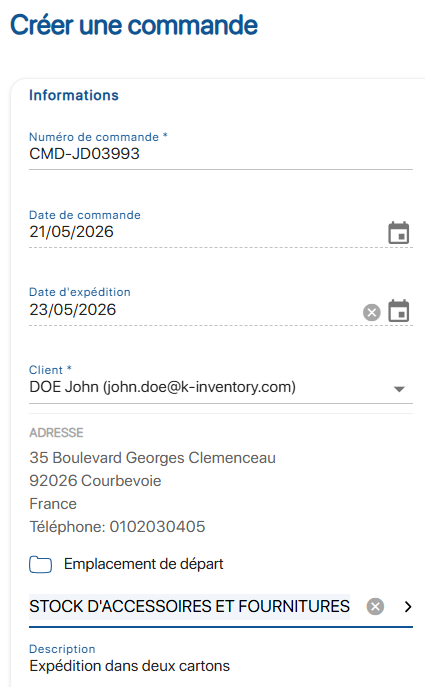 Création d’une commande client
4. Dans l’onglet Articles, ajoutez les articles souhaités grâce :
- L’icône Scan vous permet d’utiliser les technologies sans contact code-barres et Qr code pour intégrer un nouvel article
- Le bouton Ajouter un article, vous pouvez intégrer un nouvel article en effectuant une recherche grâce au nom ou au code-barres de l’article
 Ajout d’articles : Boutons « Scanne » et « Ajouter un article »
5. Si l’article sélectionné est un produit, saisissez la quantité souhaitée
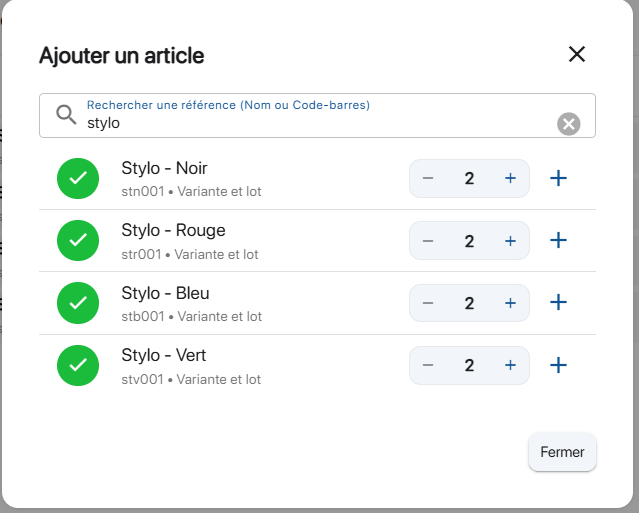 Ajouter des articles et leur quantité associée
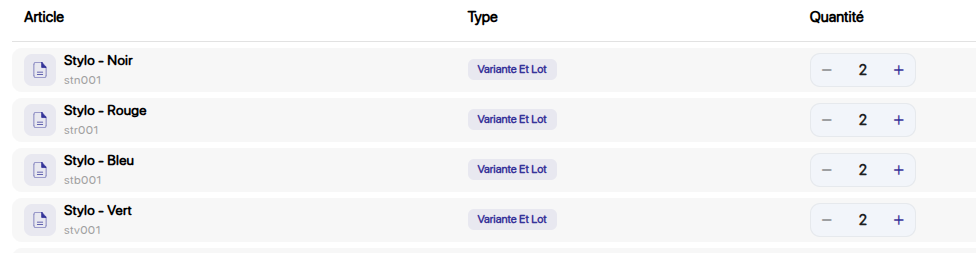 Liste des articles
6. Enregistrez vos changements avec le bouton Sauvegarder.
Pour continuer votre navigation, voici quelques articles en lien avec cette page :
- Modifier une commande client
- Préparer et expédier une commande client
- Consulter les informations d’une Commande client
- Créer une fiche client
