Le module Commandes client est conçu pour s’adapter au rythme de votre activité logistique. En cas d’imprévu ou de changement de dernière minute, apprenez dans ce guide comment modifier rapidement les informations d’une commande en cours (quantités, adresses) avant sa préparation.
1. Accédez au module Commandes client depuis le menu latéral gauche.
 Liste des commandes clients
2. Dans Gestion des commandes client, cliquez sur l’icône modifier d’une commande.
3. Dans l’onglet Informations, vous pouvez modifier les champs suivants :
- Numéro de la commande
- Date de commande et date d’expédition
- Le client
- L’emplacement de départ
- La description
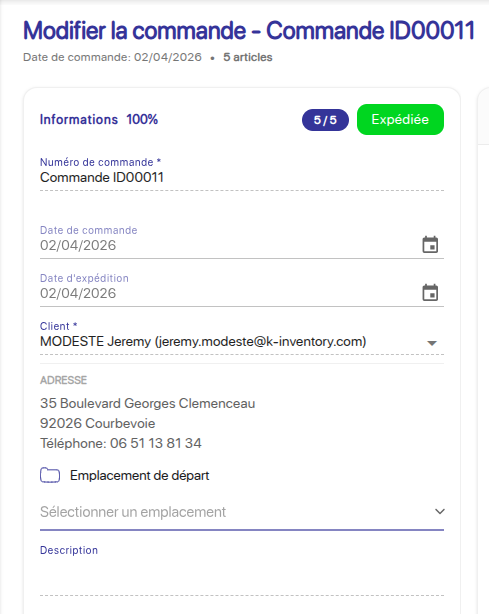 Modifier une commande
4. Dans l’onglet Articles, ajoutez des articles ou modifiez les quantités des articles déjà renseignés.
5. Ajoutez un article et sa quantité s’il s’agit d’une référence de type Produit.
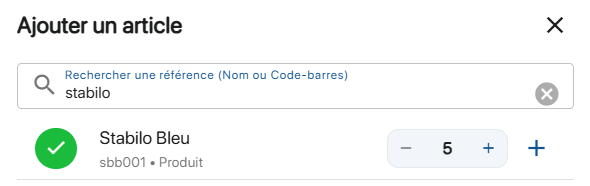 Ajout d’un article à une commande client
6. Il est également possible de modifier les quantités des articles ou de supprimer des articles directement depuis la liste des articles.
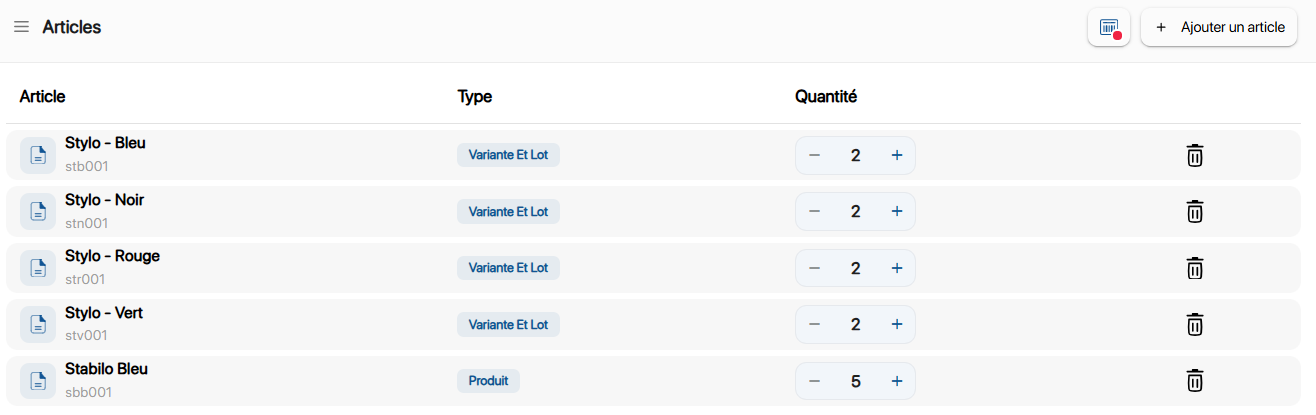 Liste des articles d’une commande client
7. Enregistrez vos changements avec le bouton Sauvegarder.
Pour continuer votre navigation, voici quelques articles en lien avec cette page :
