Votre organisation évolue ? Le module FSM s’adapte à vos changements. Apprenez dans ce guide comment modifier un type de ressource existant pour ajuster ses spécificités ou mettre à jour les critères généraux qui définissent vos catégories de matériel et de personnel.
1. Cliquez à gauche sur Paramètres puis dans la sous-section Gestion des ressources, cliquez sur Types de ressources.
2. Dans Gestion des ressources, cliquez sur l’icône modifier d’un type de ressource précédemment créée.
 Liste des types de ressources
3. Vous pouvez modifier toutes les données présentes dans la fiche :
- Nom de la ressource au pluriel et au singulier
- Ajouter, modifier ou supprimer une section et son nom
- Ajouter, modifier ou supprimer un champ personnalisé dans les sections
- Créer un nouveau champ personnalisé
4. Personnalisez le formulaire d’une ressource précédemment créée.
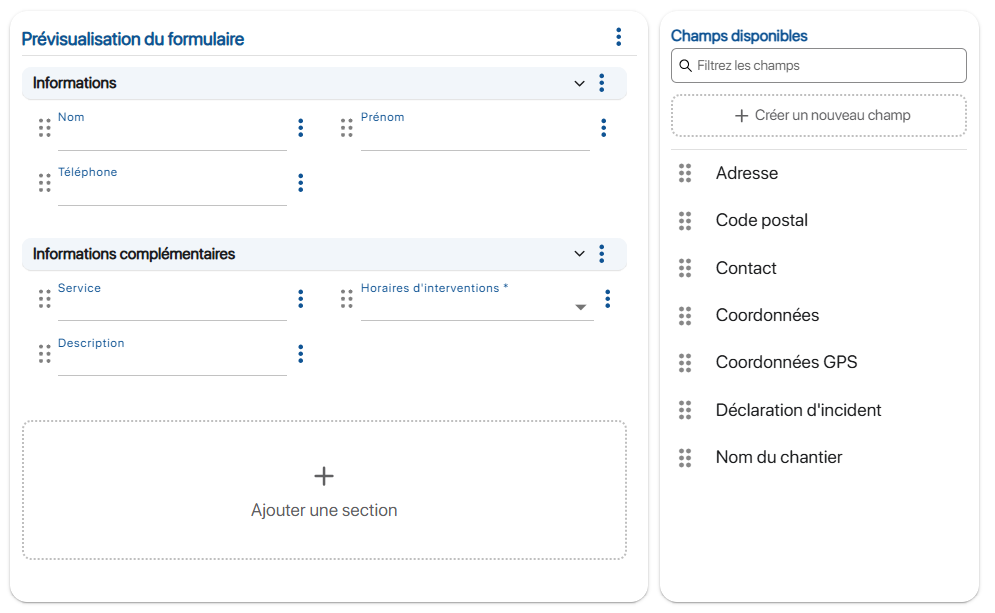 Modifier un type de ressource
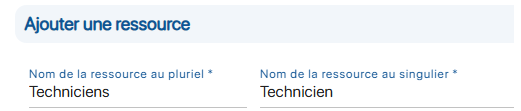 Saisie du nom du nouveau type de ressource
5. Pour personnaliser le formulaire du nouveau type de ressource, cliquez sur  dans bloc Prévisualisation du formulaire.
- Ajouter une section, puis nommez la pour ajouter une section à votre formulaire.
- Créer un nouveau champ, puis saisissez le Nom du champ enfin choisissez un Type de champ.
- Annuler les modifications
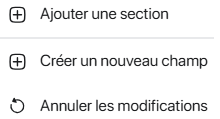 Menu du bloc prévisualisation
6. Pour ajouter des champs personnalisés à votre section, depuis le bloc Champs disponibles, cliquez sur  et faites un glisser/déposer dans la zone souhaitée.
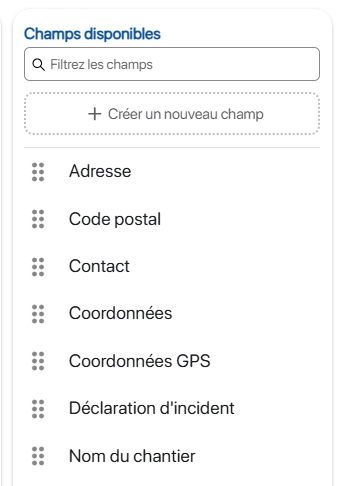 Ajouter un champ personnalisé
7. Utiliser les actions disponibles en cliquant sur d’un champ :
- Modifier le champ pour accéder aux paramètres d’un champ.
- Retirer le champ pour supprimer un champ personnalisé (uniquement de ce formulaire personnalisé).
8. Cliquez sur le bouton Modifier un champ. Différents paramètres sont disponibles:
- Un champ ayant un statut Requis ne peut être laissé vide par un utilisateur
- Un champ ayant un statut Lecture seule ne peut pas être modifié une fois la référence créée
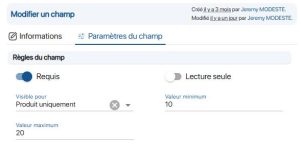 Ecran de modification avancé du champ
9. Enregistrez vos changements avec le bouton Sauvegarder.
Pour continuer votre navigation, voici quelques articles en lien avec cette page :
